วันอังคารที่ 1 สิงหาคม พ.ศ. 2560

ขั้นตอนการลง Windows7-8

การติดตั้ง Windows 7 USB

1. ทำการตั้งค่า BIOS ของ คอมพิวเตอร์ของเรา โดยทำการเปิดคอมพิวเตอร์ > จากนั้นกด ปุ่ม “Delete” บน keyboard เพื่อเข้าในหน้า Bios > จากนั้นตั้งให้ Boot จาก DVD เป็นอันดับแรก > จากนั้นทำการบันทึกค่าที่เราเปลี่ยน จากนั้นคอมพิวเตอร์จะ Restart
หมายเหตุ : สำหรับ Notebook บางรุ่นอาจจะให้กด F2 , F10 แล้วแต่ยี่ห้อนะครับ
Note : แต่ถ้าเราต้องการกดใช้ Boot menu เลย ทั้ง Notebook / PC ส่วนมากจะกด F12 , F10 (กดย้ำๆเลยนะครับ) เผื่อทำการเลือกเลยว่าเราจะ Boot จากอะไรในตอนเปิดคอมพิวเตอร์ โดยให้เลือกจาก DVD / USB ตามที่เราต้องการที่จะติดตั้ง Windows 7 สำหรับเมนบอร์ดเก่าๆจะไม่สามารถทำการ Boot จาก USB ได้ ก็ต้องลงแบบ DVD ไปนะครับ
Tab : Boot  “ภาพด้านล่างเป็นการปรับ BIOS โดยถ้าต้องการให้ ให้ Boot USB ก็ให้ทำการเลื่อน USB ขึ้นมาบนสุด แต่ถ้าจะให้ CD/DVD Boot ก็ให้เลื่อนให้ขึ้นมาบนสุด โดยการกด +/- ในการ เลื่อนขึ้นลง หรือให้สังเกตุตรงแถบด้านล่างของหน้าจอ มันจะบอกว่าปุ่มอะไรให้กดในการเปลี่ยนก็เป็นไปได้ ”
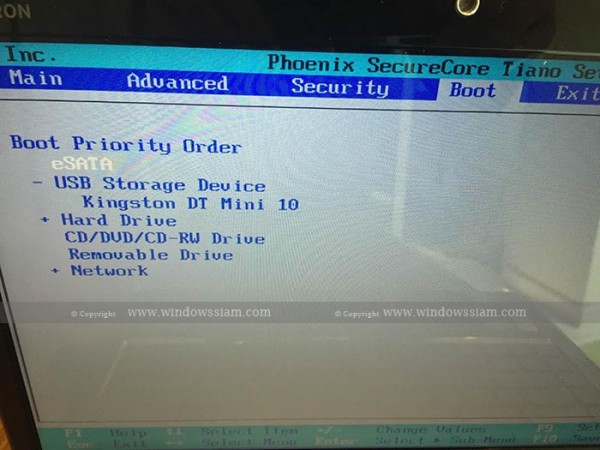
SET BIOS COMPUTER
สำหรับ Windows 7 แนะนำให้ปรับ Mode SATA Operation : ให้เป็น AHCI 
AHCI (Advanced Host Controller Interface ) this is a hardware mechanism that allows the software to communicate with Serial ATA (SATA) devices.
โดย AHCI เป็น ฮาร์ดแวร์ที่ควบคุมกลไกการทำงาน ระหว่างซอฟต์แวร์กับ SATA
AHCI Mode HDD
2. จากนั้นจะขึ้นข้อความ Press any key to boot cd or dvd ….   ให้ทำการกด Enter 1ครั้ง  หรือรัวๆเลยก็ได้แล้วแต่ครับ
When you see text Press any key to boot cd or dvd , Please Enter your keyboard.
3. เริ่มเข้า Starting Windows
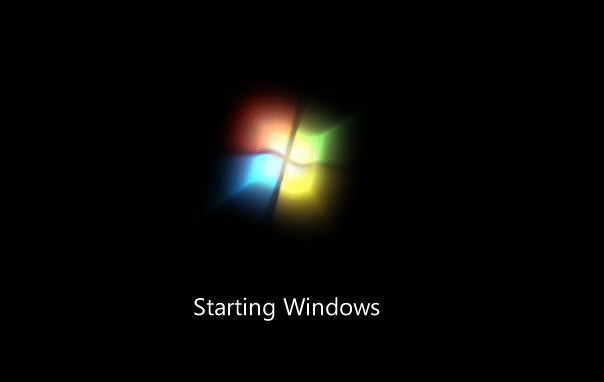
install Windows 7
3. เข้าสู่หน้า Windows 7 Setup หรือหน้าการตั้งค่าของ Windows 7
Language to install : เลือก English
Time and Currency format : เบิอก English (United States)
Keyboard or input method  : เลือก US
install Windows 7 Setup

4. ทำการกด Install Now เพื่อเป็นการจะเข้าไปสู้หน้าการติดตั้ง
ถ้าไม่สามารถเข้า Windows 7ได้ เราก็สามารถมาเลือกปุ่ม Repair your computer ตรงนี้ก็ได้
Click install now
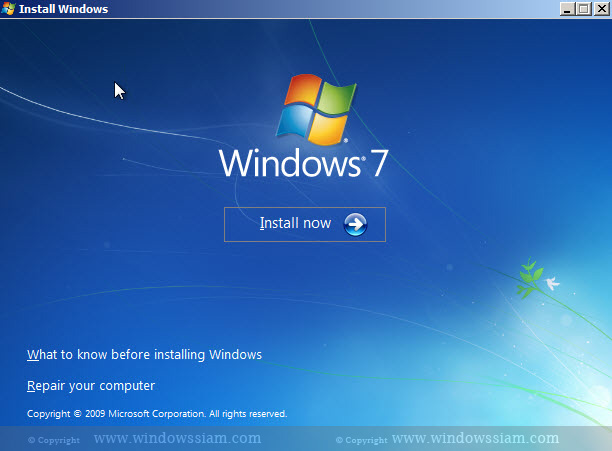
install Windows 7 install
Advertisements
5. เลือก I accept the license terms > กด Next
เพื่อเป็นการยอมรับ License term ของ Microsoft
install Windows 7 Setup license

6. ทำการเลือก Custom (advance) ในการติดตั้ง
install Windows 7 custom

7. ในขั้นตอนตรงนี้มี 2 กรณี ให้้เลือกตามที่ผมกำลังจะอธิบายนะ
ในการ Format Windows 7 ข้อมูลของเราจะหายเฉพาะ Drive C นะ ถ้าข้อมูลใครอยู่ใน Drive D ข้อมูลจะไม่หายนะ นอกจากทำการ format ผิด DISK
7.1 กรณีแรก : กรณีเพิ่งซื้อคอมพิวเตอร์มาใหม่ และยังไม่เคยลง Windows แปลว่า Harddisk ยังไม่ได้ใช้แลยังไม่ได้แบ่ง Partition 
7.1.1 .ทำการเลือก DISK ที่เรามีโดยเอาเมาส์คลิกซ้ายเลือก และจะเห็นเมนูให้ทำการกด Drive option (advanced)
install Windows 7 drive option advance
7.1.2 ทำการกด New >
Size ให้ทำการใส่จำนวน Harddisk Drive C ที่เราอยากได้ เช่น 100 GB ก็ให้เอา 1024 คูณไป ก็จะได้ 102400 MB (ผมแนะนำให้ Drive C = 100 GB)  ส่วนที่เหลือก็ให้ทำการคลิก New อีกครั้งแล้วก็แบ่งให้หมดจะได้เป็น Drive D
สำหรับใครที่ไม่สามารถทำการกด New ได้ ให้ทำการไปสร้างแผ่น Boot USB ลง Windows 7 USB 3.0 จากนั้นทำการติดตั้งใหม่ โดยดูได้จากหัวข้อแรกในการเตรียมไฟล์ USB
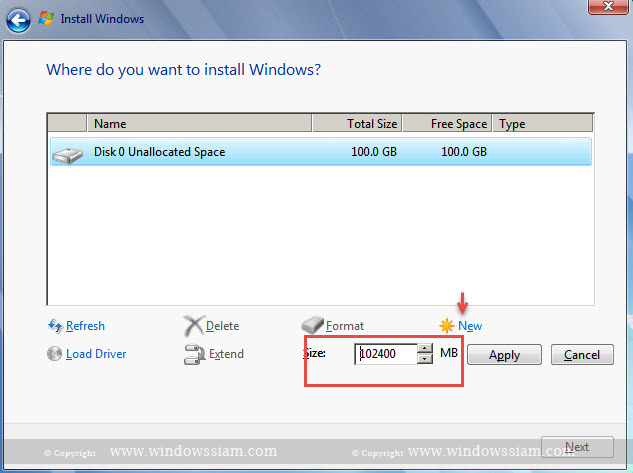
install Windows 7 new disk

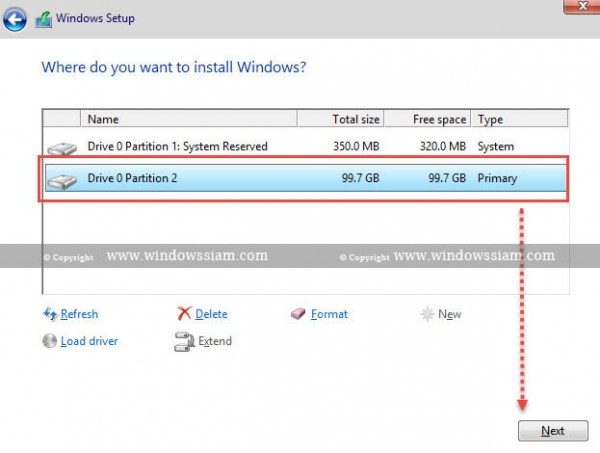
7.1.3  ให้ทำการเลือก Drive ที่เราแบ่งไว้ที่จะเป็น Drive : C โดยทำการคลิกบน Drive นั้นๆ และทำการกด Next
หมายเหตุ : ไม่ต้องสนใจ Disk ที่เป็น Type : System / System Reserved
install Windows 7 install windows

7.2 กรณีสอง : กรณีลง Windows มาแล้ว แต่อยากทำการลง Windows 7 ใหม่
7.2.1 ให้ทำการเลือกไปที่ Drive ที่เป็น Drive C เดิมของเราปัจจุบัน (คลิกเมาส์ซ้ายเลือก) จากนั้นกด Format (โดยให้สังเกตุก่อนการ Format ว่า Drive C ของเราคือ Drive ไหน โดยให้สังเกตุจากความจุของ Harddisk หรือเราจะเข้าไปเปลี่ยน Label ของ Drive ก่อนการ Format ก็ได้ เราก็จะได้ไม่ Format ผิด Drive)
ก่อนการ format เราต้อง Backup ข้อมูลของ Drive C ที่เราที่สำคัญของเราด้วยนะ โดยทำการโยกไฟล์ทั้งหมดที่เป็นไฟล์ Word ,Excel หรือรูปไปไว้ Drive D
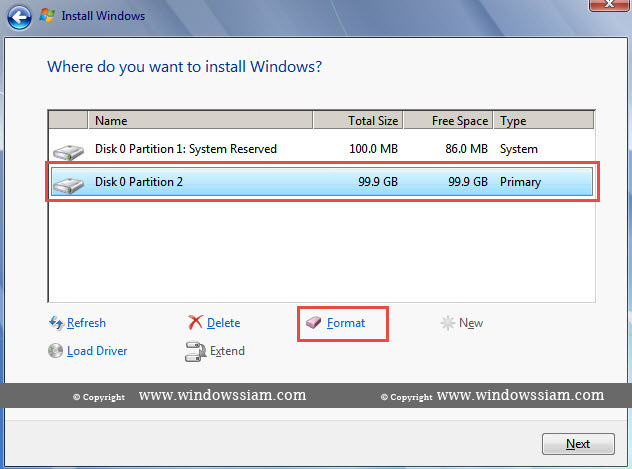
install Windows 7 format disk

7.2.2  จากนั้นก็เลือก Drive C ที่เรา format ไป > กด Next
หมายเหตุ : ไม่ต้องสนใจ Disk ที่เป็น Type : System
install Windows 7 install windows

8. รอทำการติดตั้ง Windows 7 โดยขั้นตอนนี้จะใช้เวลา ประมาณ 5-10 นาที
เมื่อทำการติดตั้งเสร็จแล้ว คอมพิวเตอร์จะทำการ Restart 1 ครั้ง ใครที่เสียบ USB ก็ให้ทำการถอด USB ออกเลยก็ได้ครับผม
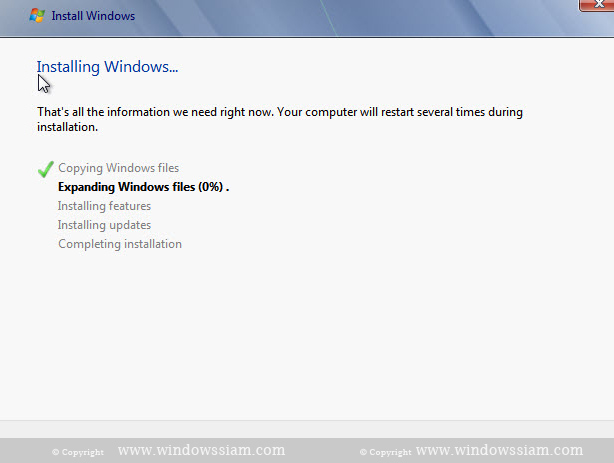
install Windows 7 watting install

9. ตั้งชื่อ Type a user name : ให้เราตั้งชื่อ User ในการ Login Windows  อาทิเช่น Patompon
Type a computer name : ให้ตั้งชื่อคอมพิวเตอร์
install Windows 7 username
10. ทำการตั้ง Password ใส่ก็ได้ไม่ใส่ก็ได้ โดยถ้าไม่ใส่ ก็ให้ทำการกด Next ได้เลย
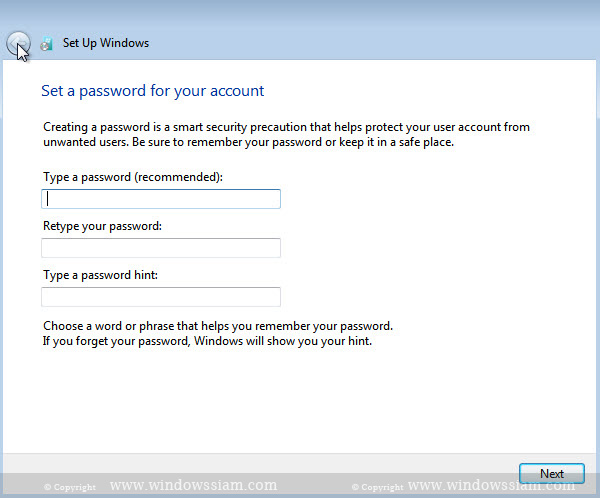
install Windows 7 password
11. ใส่ Product Key Windows 7 (สำหรับใครไม่เป็นหน้านี้ก็ให้ข้ามไปได้เลยครับ)
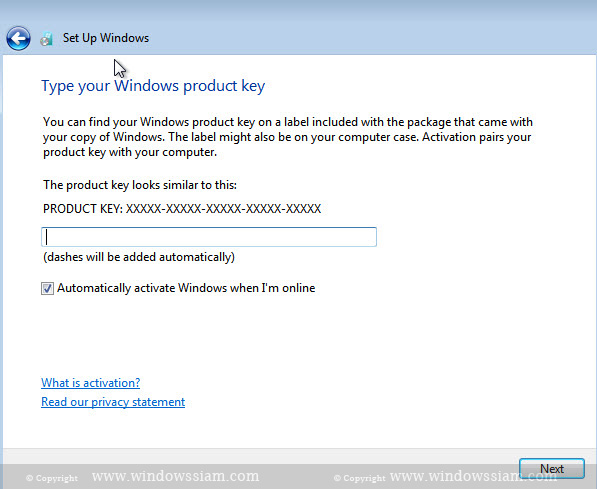
install Windows 7 produckey
12. สำหรับใครที่ใช้ Windows 7 แท้ ให้เลือก User Recommended Settings ในการ Update Windows 7
install Windows 7 securiry
13. ตั้งเวลาของ Windows โดยให้เลือก โดยสำหรับประเทศไทยให้ทำการเลือก UTC+7 ในส่วนนี้เราสามารถทำการเปลี่ยนทีหลังได้ครับ
Time zone : UTC+7 Bangkok
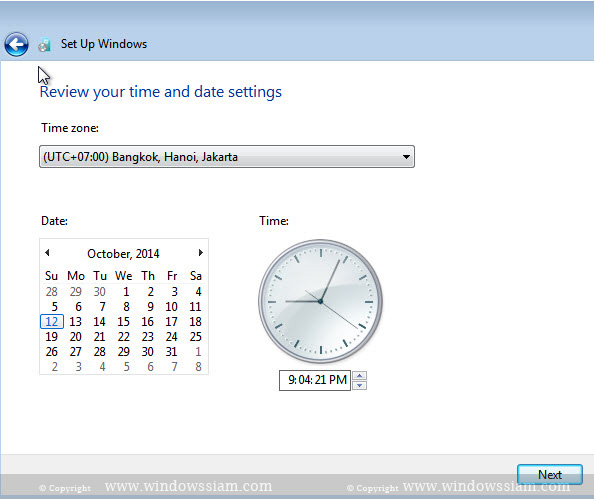
install Windows 7 settime

14. เลือก Publish Network (สำหรับใครไม่ขึ้นเป็นหน้านี้ก็ให้ข้ามไปได้เลยครับ)
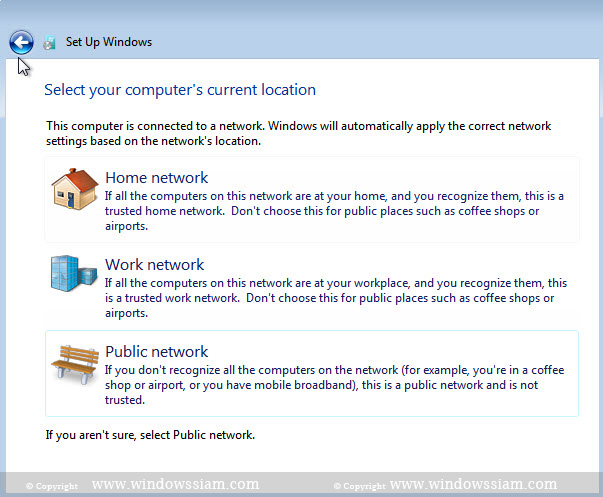
install Windows 7 publish
15. เสร็จสิ้นการติดตั้ง Windows 7 USB / DVD
จากการสอนด้านบน บางภาพอาจจะไม่เหมือนกันบางจุด แนะนำว่าให้อ่านว่า Microsoft ให้ทำอะไร บางภาพบางคนไม่มีก็ไม่ต้องตกใจนะครับ
จากนั้นใครที่ต้องการลง Driver เพิ่มเติมก็ให้ทำการลง Driver ต่อได้เลยครับ โดย Drivers ต่างๆก็คือตามรุ่นของ Notebook ของเรา หรือคอมพิวเตอร์ประกอบของเราตามรุ่นของเมนบอร์ด ซึ่งบางคนถ้าไม่ลง Drivers จะไม่สามารถทำการใช้ Wireless หรือ LAN และทำการ Activate License ให้ตรงกับ Windows ของเราด้วย แนะนำว่าลง drivers ให้ตรงรุ่นกับคอมพิวเตอร์ของเรานะครับ เป็นไงมั้งครับ สำหรับการลง Windows 7

การติดตั้ง Windows 8.1 USB สำหรับมือใหม่

1. ขั้นตอนแรกให้เอาแผ่น DVD ใส่ใน DVD-ROM จากนั้นทำการ Boot คอมพิวเตอร์
– เราต้องทำการปรับให้คอมพิวเตอร์เรา Boot DVD  เป็นอันดับแรก โดยการเข้าไปปรับใน BIOS หรือว่าจะทำการกด F12/F10 ตอน Boot ก็ได้ (ตอนทำการ Boot คอมพิวเตอร์ หน้าจอคอมพิวเตอร์จะบอกว่าปุ่มอะไรเข้าไปทำการตั้งค่า Setup ใน BIOS) จากนั้นให้เลือก Boot จาก DVD เป็นอันดับแรก หรือ USB
สำหรับคนที่ทำการลง Windows 8.1 ด้วย USB ก็ให้ทำการเลือก Boot เป็น USB อันดับแรกในการติดตั้ง Windows
หรือถ้าไม่อยากปรับก็ให้ทำการกดปุ่ม F12 / F10 หรือเมนูบนหน้าจอตอน Boot คอมพิวเตอร์จะมีบอกว่าปุ่มของการทำ Boot option จะต้องกดอะไร
2. เมื่อมีข้อความ Press any key to boot from CD or DVD… ให้กด Enter ไป 1 ครั้ง
install-Windows8.1-1
3. เราก็จะเห็น Logo Windows 8.1
4. จากนั้นให้ทำการเลือกตามภาพ
Language to install : English
Time and Currency format : English
Keyboard or input method : US
install-Windows8.1-2
5. กด Install Now
install-Windows8.1-3
6. เลือก I accept the license terms
install-Windows8.1-4
7. เลือก Custom : install windows only
Advertisements
install-Windows8.1-5
8. ขั้นตอนนี้แบ่งเป็น 2 กรณี
กรณีแรก คอมพิวเตอร์ใหม่ยังไม่มีระบบ OS : ให้ทำการแบ่ง Partitions ของ Disk เราก่อน โดยการกด New แล้วเลือก จำนวน Drive C: ที่เราอยากได้ โดยแนะนำว่า Drive C ควรตั้งประมาน 100GB (102400 MB)
1 GB = 1024 MB ตัวอย่าง ถ้าเราต้องการ Drive C 100GB ก็ให้ใส่ไป 1024 x 100 = 102400 MB ดูดีๆนะหน่วยให้ใส่เป็น MB
install-Windows8.1-6
install-Windows8.1-7
install-Windows8.1-8
กรณีสอง กรณีจะลง Windows ใหม่ ซึ่งมี Windows เก่าลงอยู่แล้ว : ให้เลือกไปที่ Drive C หรือ Disk ที่เป็น OS เดิม จากนั้นกด Format ก่อนนะครับ แล้วกด Next เลยครับ
9. จากนั้นรอการติดตั้ง Windows 8.1
เมื่อเสร็จขั้นตอนนี้ คอมพิวเตอร์จะทำการ Restart ตัวเอง 1 รอบ โดยเราก็ไม่ต้องทำอะไรเลยครับ ปล่อยให้มันผ่านไปเข้าขั้นตอนที่ 10
สำหรับคนที่ลงด้วย USB อาจจะทำการถอด USB ได้ตั้งแต่ คอมพิวเตอร์ restart ตัวเอง
install-Windows8.1-9
install-Windows8.1-10
10. ให้เลือกสีพื้นหลัง และชื่อ PC Name
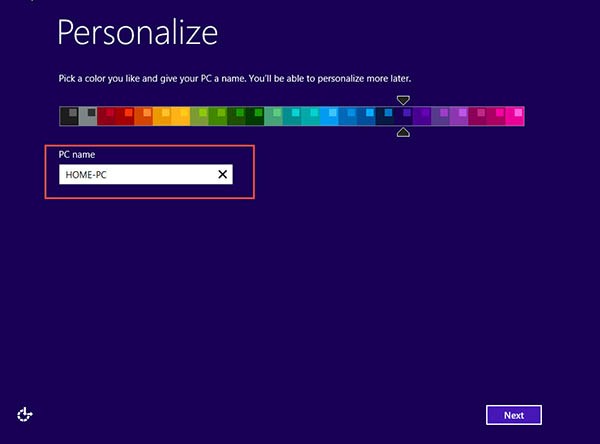
install-Windows8.1-11
11. กด Use Express Settings
install-Windows8.1-12
12. ในข้อนี้
กรณีคอมพิวเตอร์ไม่ได้ต่อ Internet ตอนติดตั้ง: ให้กด Create a local account
กรณีคอมพิวเตอร์ต่อ Internet ตอนติดตั้ง : ให้ Sign in ด้วย Account Microsoft
โดยส่วนมากผมจะเลือกที่จะไม่เลือกต่อ Internet ตอนติดตั้งเพราะจะได้ใช้ Local User Computer
ในที่นี้ผมเลือกที่ไม่ได้ต่อ Internet ตอนติดตั้งผมก็จะเลือก Create a local account จากนั้นทำการใส่ Username / Password ลงไป
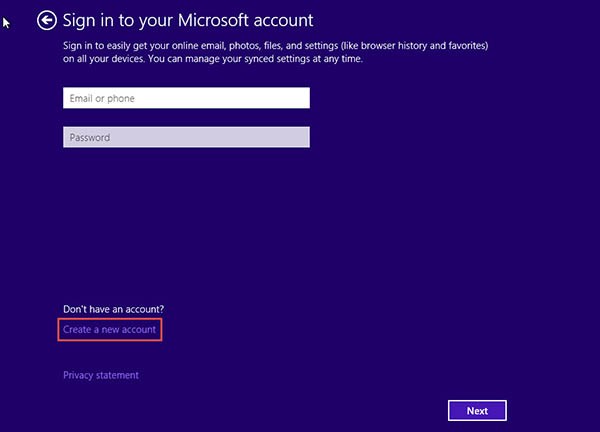
install-Windows8.1-13
13. คลิก Sign in without a Microsoft Account
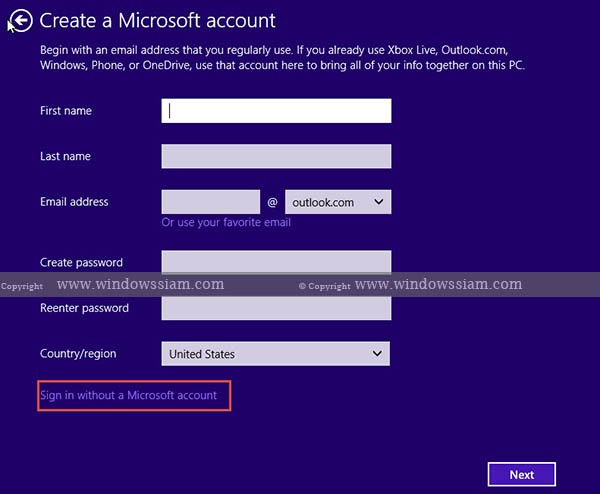
install-Windows8.1-14
14. ทำการกรอก
User name : ทำการใส่ชื่อของเราลงไปที่จะทำการ Login คอมพิวเตอร์
Password : ทำการกรอกรหัสผ่าน
Reenter Password : ทำการกรอกรหัสผ่าน เหมือนด้านบน
Password Hint :  ทำการกรอกรหัสผ่าน โดยห้ามเหมือนด้านบน ใช้ในกรณี Password ด้านบน
สำหรับใครที่ไม่อยากใส่รหัสผ่าน เพราะเป็นคอมพิวเตอร์ที่บ้าน ก็ใส่แค่ Username ก็พอครับ ส่วนรหัสผ่านต่างๆก็ไม่ต้องกรอก
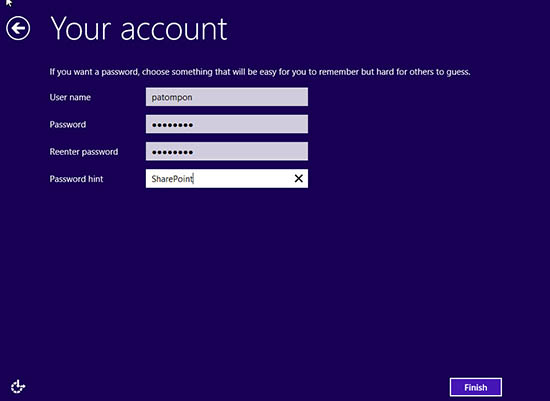
install-Windows8.1-15
15. จากนั้นรอไม่เกิน 1 นาที ระบบจะทำการ Run Wizard Windows 8.1 ให้และจะเข้าสู่หน้าจอของ Modern UI Windows 8.1
16. เรียบร้อยเสร็จสิ้นการติดตั้ง Windows 8.1
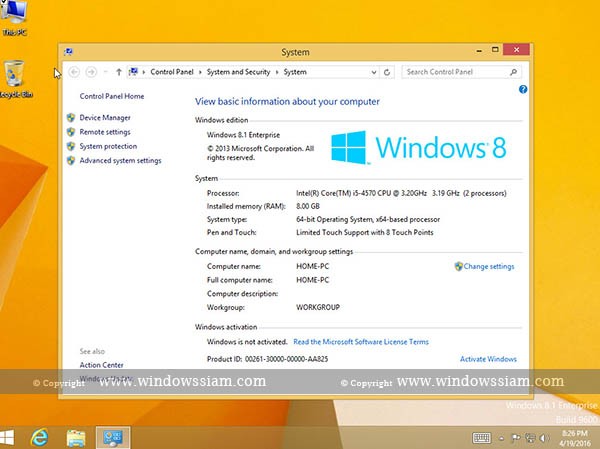
install-Windows8.1-ThisPC
เมื่อทำการติดตั้ง Windows 8.1 เป็นที่เรียบร้อย ก็แนะนำให้ทำการ ติดตั้ง Drivers ต่างๆตามที่เราได้ดาวน์โหลดมาตามยี่ห้อนั้นๆ เช่น Drive LAN / Wireless , Drive VGA โดยให้ดูรุ่น Notebook , PC แล้วเข้าไปดาวน์โหลดตามยี่ห้อที่เราใช้คอมพิวเตอร์อยู่นั้นเองวิธีการสอนลง Windows 8.1 นั้น ที่ผมสอนเป็นไงมั้งครับ ง่ายใช่ไหมละครับ ใครๆก็ลงได้ครับ จะได้ไม่ต้องไปเพิ่งช่างคอมพิวเตอร์ในการลงครับ ซึ่งอย่างที่ผมบอกแนะนำว่าให้ทำการอ่านบทความวิธีการลง Windows 8.1 ก่อนรอบหนึ่ง แล้วค่อยทำการติดตั้งเอง
อ้างอิง
https://www.windowssiam.com
นางสาวเมธาวี นัยนา ปวช.2/2 คอมพิวเตอร์

วันจันทร์ที่ 17 กรกฎาคม พ.ศ. 2560

การประยุกต์ใช้งานเครือข่ายคอมพิวเตอร์ในการปฏิบัติงานขององค์กร

การประยุกต์ใช้งานเครื่อข่ายในการปฏิบัติงานขององค์กร

การใช้งานเครื่อข่ายแลนในการปฏิบัติงานขององค์กร


การเชื่อมโยงคอมพิวเตอร์เข้าเป็นเครือข่ายแลนนั้น มีจุดมุ่งหมายที่จะให้เครื่องคอมพิวเตอร์ทุกเครื่อง สื่อสารข้อมูลระหว่างกันได้ทั้งหมด หากนำเครื่องคอมพิวเตอร์สองเครื่องต่อสายสัญญาณเข้าหากัน จะทำให้เครื่องคอมพิวเตอร์ทั้งสองนั้นส่งข้อมูลถึงกันได้ และยิ่งถ้านำเอาคอมพิวเตอร์
เครื่องที่สาม และเครื่องที่สี่ หรือเป็นจำนวนมากต่อร่วมด้วย เริ่มจะมีข้อยุ่งยากเพิ่มขึ้น ที่จะทำให้เครื่องคอมพิวเตอร์ทั้งหมดสื่อสารถึงกันได้
เครือข่ายแลนหนึ่งเครือข่ายจะมีการทำงานรวมกันเป็นกลุ่มที่เรียกว่า กลุ่มงาน (workgroup) แต่เมื่อเชื่อมโยงหลาย ๆ กลุ่มงานเข้าด้วยกัน ก็จะเป็นเครือข่ายขององค์การและถ้าเชื่อมโยงระหว่างองค์การผ่านเครือข่ายแวน ก็จะได้เครือข่ายขนาดใหญ่ขึ้น
                ตัวอย่างการใช้งานเครือข่าย มีดังนี้
        1) การใช้ฐานข้อมูลร่วมกัน บนเครือข่ายมีสถานีที่เป็นเครื่องให้บริการ เรียกว่า ตัวแม่ (Server) ซึ่งเป็นที่เก็บข้อมูลข่าวสารหรือหรือข้อมูลใช้งาน แล้วให้ผู้ใช้ซึ่งเป็นเครื่องรับ เรียกว่า ตัวลูก (Client) ขอใช้บริการเรียกใช้ข้อมูล การเรียกใช้ฐานข้อมูลร่วมกัน ทำให้การปรับปรุงข้อมูล การขอดู และการเรียกค้นกระทำได้ทันที
        2) การติดต่อสือสารระหว่างกันบนเครือข่าย เมื่อมีการเชื่อมโยงสถานีงาน หรือเครื่องคอมพิวเตอร์เข้าด้วยกัน ผู้ใช้คอมพิวเตอร์ทุกคนที่อยู่บนเครือข่าย จะสามารถใช้คอมพิวเตอร์ติดต่อสื่อสารระหว่างกัน สามารถส่งไปรษณีย์อิเล็คทรอนิคส์ระหว่างกัน ตลอดจนสามารถโอนย้ายข้อมูลระหว่างกันได้
       3) สำนักงานอัตโนมัติ แนวคิดของสำนักงานอัตโนมัติสมัยใหม่ คือ ลดการใช้กระดาษ โดยการหันมาใช้ระบบการทำงานด้วยคอมพิวเตอร์ ที่สามารถแลกเปลี่ยนข้อมูลระหว่างกันได้ทันทีทันใด

        การใช้งานเครือข่ายคอมพิวเตอร์ สามารถประยุกต์ใช้งานกันได้หลายอย่าง ตั้งแต่การโอนย้ายแฟ้มข้อมูลระหว่างกัน การทำงานเป็นกลุ่ม การใช้ทรัพยากรร่วมกัน การนัดหมาย การส่งงาน แม้แต่ในสถานศึกษาก็ใช้เครือข่ายเพื่อการเรียนการสอน ใช้เป็นแหล่งความรู้ให้เรียกค้นข้อมูล เป็นต้น

การใช้งานเคื่อข่ายอินทราเน็ตในการปฏิบัติงานองค์กร

อินทราเน็ต (Intranet) คือเครือข่ายคอมพิวเตอร์ที่เชื่อมโยงการสื่อสารด้วยระบบโปรโตคอลทีซีพี/ไอพี(TCP/IP) ซึ่งเป็นระบบโปรโตคอลในการสื่อสารของเครือข่ายอินเทอร์เน็ต (Internet) ดังนั้น โปรแกรมเพื่อการสื่อสารบนเครือข่ายอินทราเน็ตจึงเป็นซอฟต์แวร์ชนิดเดียวกันกับที่ใช้ในการสื่อสารบนเครือข่ายอินเทอร์เน็ต ส่วนความแตกต่างที่ชัดเจนระหว่างเครือข่ายอินทราเน็ตกับเครือข่ายอินเทอร์เน็ต คือ อินเทอร์เน็ตเป็นเครือข่ายคอมพิวเตอร์ที่ครอบคลุมทั้งโลก อินเทอร์เน็ตไม่มีใครเป็นเจ้าของอย่างแท้จริง และไม่มีใครสามารถควบคุมเครือข่ายอินเทอร์เน็ตได้ แต่สำหรับเครือข่ายอินทราเน็ตมีเจ้าของแน่นอน และถูกควบคุมโดยองค์กรหรือบุคคลผู้เป็นเจ้าของ
อินทราเน็ตเกิดจากความคิดของระบบอินเทอร์เน็ตในการเชื่อมโยงคอมพิวเตอร์หลากหลายชนิดจากทุกมุมโลกเข้าด้วยกันได้ รวมทั้งการที่ผู้ใช้สามารถเข้าถึงข้อมูลจากที่ต่าง ๆ การมีบริการที่เป็นประโยชน์และความสามารถในการแสดงผลได้ตามต้องการแบบ 4ท (ที่เดียวทั่วโลก ทันที ทุกเวลา) นี้เอง ทำให้เกิดแนวคิดในการนำเทคโนโลยีของระบบดังกล่าวมาใช้งานในหน่วยงานหรือองค์กรซึ่งเมื่อย่อระบบอินเตอร์เน็ตลงมาในองค์กรก็เป็นระบบอินทราเน็ตนั่นเอง ดังนั้นอินทราเน็ตต้องมีทั้งฮาร์ดแวร์และซอฟต์แวร์
การประยุกต์ใช้อินทราเน็ตถือเป็นการปฎิรูประบบงานในองค์กรใหม่และก่อให้เกิดผลกระทบต่อกระบวนการและขั้นตอนการทำงานในปัจจุบันและอนาคต ในปัจจุบันได้มีผู้ให้คำจำกัดความของอินทราเน็ตไว้ต่าง ๆ ดังนี้
– อินทราเน็ตเป็นระบบเครือข่ายภายในที่เชื่อมโยงเครือข่ายย่อยต่าง ๆ เข้าด้วยกัน และให้ทุกคนในองค์กรใช้ร่วมกัน
– อินทราเน็ต เป็นรูปแบบของระบบเครือข่ายอินเทอร์เน็ตที่ใช้ในองค์กร
– อินทราเน็ต เป็นคำที่สื่อความหมายถึงการนำเทคโนโลยีของระบบอินเทอร์เน็ตมาใช้ เพื่อตอบสนองระบบงานภายในองค์กรโดยเฉพาะ
– อินทราเน็ตเป็นระบบอินเทอร์เน็ตที่ใช้งานเฉพาะในองค์กร
– อินทราเน็ต เป็นการนำเทคโนโลยีของระบบอินเทอร์เน็ตมาประยุกต์ใช้ ในองค์กรหรือหน่วยงาน
– อินทราเน็ต เป็นการรวมสารสนเทศที่มีอยู่ โดยวิธีการปรับปรุงให้เข้าถึงและกระจายข้อมูลผ่านไอพี เครือข่ายโดยมีวัตถุประสงค์เพื่ออำนวยความสะดวก ปรับปรุงวิธีการเข้าถึงสารสนเทศ การกระจายใช้สารสนเทศ และการบริหารสารสนเทศ
– อินทราเน็ต เป็นการนำเทคโนโลยีของระบบอินเทอร์เน็ต ที่ได้รับการยอมรับและเป็นมาตรฐานในการเชื่อมโยงระบบคอมพิวเตอร์ต่าง ๆ ทั่วโลกเข้าด้วยกัน มาประยุกต์ใช้ในองค์กร หรือหน่วยงาน
จากนานาทัศนะดังกล่าวข้างต้น สามารถจำกัดความได้ว่าอินทราเน็ต เป็นระบบเครือข่ายภายใน
ที่นำเทคโนโลยีของระบบอินเทอร์เน็ตมาประยุกต์ใช้งานภายในองค์กร โดยการเชื่อมโยงคอมพิวเตอร์หรือเครือข่ายย่อยต่าง ๆ เข้าด้วยกัน และนำมาใช้เพื่อตอบสนองระบบงานภายในองค์กรโดยเฉพาะและให้ทุกคนในองค์กรใช้ร่วมกัน อินทราเน็ตจึงถือว่าเป็น Corparate Portal หรือเว็บท่าองค์กร เป็นที่ที่ทุกคนต้องมาใช้เพื่อทำงานตามหน้าที่
e-company
อี-คอมพานี (e-company) หมายถึง องค์กรที่เปลี่ยนแปลงรูปแบบการดำเนินธุรกรรมจากระบบเดิม ซึ่งใช้เอกสารในการประสานงานกัน มาเป็นระบบที่ใช้เอกสารในรูปแบบอิเล็กทรอนิกส์ โดยประยุกต์เทคโนโลยีในปัจจุบัน ปรับให้เข้ากับการดำเนินธุรกิจของแต่ละองค์กร ซึ่งจะทำให้การประสานงานกันทั้งภายในองค์กรเองและต่างองค์กรมีความสะดวกรวดเร็ว เพื่อเพิ่มศักยภาพในการแข่งขันกับบริษัทคู่แข่งและทำให้บริษัทเติบโตอย่างมั่นคงและยั่งยืนยิ่งขึ้น
ปัจจุบันธุรกิจแบบเดิมที่เราคุ้นเคยกำลังหมดยุคไปทุกวันนี้การแข่งขันในตลาดโลกเริ่มรุนแรงขึ้น ไอที มีบทบาทมากขึ้น ดังนั้นบุคลากรด้านไอทีที่มีความสามารถ รวมถึงการติดต่อสัมพันธ์ทางการค้าที่ดีต่อกันระหว่าง ลูกค้าและซัพพลายเออร์ คุณภาพของการบริการจึงเป็นปัจจัยสำคัญที่มีต่อการเจริญเติบโตของบริษัทฯ ต่างจากในอดีตที่เป็นเพียงส่วนเสริมของการผลิตและจำหน่ายผลิตภัณฑ์เท่านั้น
อี-คอมพานี เป็นการรวมเอาการดำเนินธุรกิจขององค์กรกับเว็บเทคโนโลยีเพื่อสร้างจุดแข็งให้กับบริษัทฯ เสริมสร้างความสัมพันธ์อันดีกับลูกค้า และลดค่าใช้จ่ายในส่วนปฏิบัติงานเพื่อเพิ่มประสิทธิภาพสูงสุด ทั้งสำหรับบริษัทขนาดใหญ่ กลางและเล็ก รวมไปถึงธุรกิจเน็ตเจเนอเรชัน อันหมายถึงบริษัทในโลกยุคใหม่ที่ไม่มีข้อจำกัดทางด้านขนาดของการลงทุนจำนวนพนักงาน หรือแม้แต่ช่องทางในการทำธุรกิจ ที่ทุกแห่งเริ่มต้นในจุดเดียวกันแต่สามารถเข้าถึงลูกค้าได้ทั่วโลกและไม่มีข้อจำกัดของระยะทางอีกต่อไป
การทำธุรกิจบนระบบคอมพิวเตอร์เน็ตเวิร์กอย่างอีคอมเมิร์ซ และอี-บิซิเนส ที่เริ่มแพร่หลาย โดยเกิดจากกระแสการเจริญเติบโตของอินเทอร์เน็ตที่รวดเร็ว อัตราความเจริญเติบโตของสังคมบนอินเทอร์เน็ตที่มีมากขึ้นอย่างทวีคูณ ทำให้ธุรกิจทุกประเภทต้องแสวงหาแนวทางการทำธุรกิจใหม่ หรือไม่ก็ต้องหาทางผนวกธุรกิจที่มีอยู่เพื่อให้สามารถรองรับการเปลี่ยนแปลงที่รวดเร็วนี้ โดยนอกจากต้องปรับปรุงระบบธุรกิจที่มีอยู่เดิมให้มีประสิทธิผลสูงขึ้นก็ยังต้องพัมนาระบบไอทีในองค์กรควบคู่กันไปด้วย


การใช้งานเคื่อข่ายอินเตอร์เน็ตในการปฏิบัติงานองค์กร

การประยุกต์ใช้งานเครือข่ายอินเตอร์เน็ต
     เครือข่ายอินเตอร์เน็ต คือระบบเครือข่ายสากล ที่เกิดจากการรวมระบบเครือข่ายขนาดเล็กให้สื่อสาร และ แลกเปลี่ยนข้อมูลซึ่งกันและกันได้ โดยเป็นเครือข่ายที่มีเทคโนโลยีระดับสูงซึ่งเปิดกว้างสู่สาธารณะอย่างแพร่หลาย หรืออาจกล่าวได้ว่า อินเตอร์เน็ตเป็นการผสมผสานกันของระบบเครือข่ายที่แตกต่างกันทั่วโลกให้เป็นหนึ่งเดียวกัน สำหรับ ผู้ใช้ส่วนใหญ่นั้นจะสามารถเข้าถึงและใช้งานอินเตอร์เน็ตได้ โดยเชื่อมต่อผ่านทางโมเด็ม และสายโทรศัพท์ แต่ในความเป็นจริงนั้นเทคโนโลยีและอุปกรณ์ต่างๆ ที่ใช้ในเครือข่ายนี้มีอยู่มากมายหลากหลาย ซึ่งมีการพัฒนาและเปลี่ยนแปลงอยู่ตลอดเวลา โดยจะประกอบไปด้วยเครื่องเซิร์ฟเวอร์ (Server) เกตเวร์ (Gateway) เราเตอร์ (Router) และสายสื่อสารเป็นจำนวนมากที่เชื่อมต่อสิ่งเหล่านี้เข้าด้วยกันเป็นเครือข่ายอินเตอร์เน็ต
    ผู้ให้บริการเชื่อมต่อเครือข่ายอินเตอร์เน็ต หรือ ISP (Internet Service Provider) นั้นเป็นเสมือนผู้จำหน่ายที่จัดให้มีเส้นทางเข้าไปสู่เครือข่ายอินเตอร์เน็ต โดย ISP แต่ละแห่งจะมีช่องทางการเชื่อมต่อของตนเองอยู่กับ Backbone ของอินเตอร์เน็ต ด้วยสายการสื่อสารความเร็วสูงเช่น T1 เป็นต้น แม้ว่าเครือข่ายอินเตอร์เน็ตในระยะแรกจะอยู่บน พื้นฐานของการส่งข้อมูลที่เป็นข้อความ (Text) และรูปภาพ (Graphic) แต่ในปัจจุบัน ปริมาณและชนิดของข้อมูลบนเครือข่ายนี้ได้เพิ่มขึ้นอย่างมหาศาล ซึ่งมีทั้งภาพเคลื่อนไหวรูปแบบต่างๆ (Graphic Animation) ข้อมูลเสียง (Audio) และวีดิโอ (Video) เป็นต้น
การตั้งชื่อบนระบบเครือข่ายอินเตอร์เน็ต
   เครือข่ายอินเตอร์เน็ตสร้างขึ้นจากแนวความคิดที่มีแบบแผน โดยมีการออกแบบและจัดการโดเมน (Domain) อย่างเป็นระบบเพื่อไม่ให้เกิดความสับสน และมีการเติบโตเป็นลำดับอย่างต่อเนื่อง Domain Name System (DNS) เป็นระบบจัดการแปลงชื่อไปเป็นหมายเลข IP address (name-to-IP address mapping) โดยมีโครงสร้างของฐาน ข้อมูลแบบสำดับชั้น (hierarchical) ที่ประกอบด้วย โดเมนระดับบนสุด (Top-level Domain) โดเมนระดับรอง (Second-level Domain) และโดเมนย่อย (Sub domain)ตัวอย่างเช่น www.gnu.org โดยที่ .org คือโดเมนระดับบนสุด ซึ่งแสดงถึงเป็นประเภทขององค์กรซึ่งไม่ได้ค้ากำไร .gnu คือโดเมนระดับรองซึ่งเป็นชื่อย่อของโครงการ GNU's Not Unix ซึ่งอยู่ภายใต้องค์กรFree Software Foundation (FSF) และภายใต้ชื่อโดเมนดังกล่าวอาจมีโดเมนย่อยอื่นๆ ได้อีกเป็นจำนวนมาก
    ข้อกำหนดที่สำคัญของ DNS คือ ชื่อในโดเมนลำดับบนสุดนั้น ได้มีการกำหนดชื่อเฉพาะซึ่งระบุรายละเอียดของกลุ่มเอาไว้ชัดเจนแล้ว ดังนี้
.mil แทนกลุ่มของหน่วยงานทางทหารของสหรัฐเมริกา
.gov แทนกลุ่มของหน่วยงานของรัฐบาล
.com แทนกลุ่มขององค์กรหรือบริษัทเอกชน
.net แทนองค์กรที่ทำหน้าที่เป็นผู้ให้บริการเครือข่าย
.edu แทนสถาบันการศึกษา
.org แทนองค์กรหรือสมาคมต่างๆ ที่ดำเนินการโดยไม่ได้หวังผลกำไร
.xx ใช้ตัวอักษร ตัวแทนชื่อประเทศ
ต่อมาได้มีการแก้ไขเพิ่มเติมกลุ่มของ โดเมนลำดับบนสุดอีก กลุ่มคือ
.firm แทนองค์กรหรือบริษัทห้างร้านทั่วไป
.store แทนบริษัทที่มีธุรกรรมทางการค้า
.web แทนเว็บไซท์ที่ให้ข้อมูลต่างๆ
.arts แทนกลุ่มที่มีกิจกรรมทางด้านประเพณีและวัฒนธรรม
.rec แทนองค์กรหรือหน่วยงานที่ทำงานด้านนันทนาการ
.info แทนองค์กรที่เป็นผู้ให้บริการข้อมูล
.nom สำหรับบุคคลทั่วไป
   ฐานข้อมูล DNS จะทำการจับคู่ระหว่างชื่อที่ผู้ใช้จดจำได้ง่าย เข้ากับ IP Address โดยทำงานคล้ายสมุดโทรศัพท์ที่จับคู่ชื่อบุคคลต่างๆ กับหมายเลขโทรศัพท์ ในการเชื่อมต่อระหว่างเครื่องคอมพิวเตอร์นั้น จะมีการทำงานของ DNS เพื่อค้นหาหมายเลข IP ของเครื่องเป้าหมายโดยมีขั้นตอนดังต่อไปนี้
เเหล่งอ้างอิง
http://intuonmaiintuon.blogspot.com/

นางสาวเมธาวี นัยนา ปวช.2/2 คอมพิวเตอร์ธุรกิจ

วันจันทร์ที่ 3 กรกฎาคม พ.ศ. 2560

ประเภทของเครือข่าย

ประเภทของเครือข่าย

         เครือข่ายคอมพิวเตอร์ ( computer network ) เป็นการเชื่อมต่อคอมพิวเตอร์และอุปกรณ์ต่อพ่วงเข้าด้วยกันเพื่อให้สามารถใช้ข้อมูลทรัพยากรร่วมกันได้ เช่น สามารถใช้เครื่องพิมพ์ร่วมกัน สามารถใช้ฮาร์ดดิสก์ร่วมกัน แบ่งปันการใช้อุปกรณ์อื่นๆ ที่มีราคาแพงหรือไม่สามารถจัดหาให้ทุกคนได้ แม้กระทั่งสามารถใช้โปรแกรมร่วมกันได้เป็นการลดต้นทุนขององค์กรเครือข่ายคอมพิวเตอร์สามารถแบ่งออกเป็นประเภทตามพื้นที่ที่ครอบคลุมการใช้งานของเครือข่าย ดังนี้
  
1. เครือข่ายส่วนบุคคล หรือแพน ( Personal Area Network: PAN )
        เป็นเครือข่ายที่ใช้ส่วนบุคคล เช่น การเชื่อมต่อคอมพิวเตอร์กับโทรศัพท์มือถือ การเชื่อมต่อพีดีเอกับเครื่องคอมพิวเตอร์ซึ่งการเชื่อมต่อแบบนี้จะอยู่ในระยะใกล้ และมีการเชื่อมต่อแบบไร้สาย

2. เครือข่ายเฉพาะที่ หรือแลน ( Local Area Network: LAN )
        เป็นเครือข่ายที่ใช้ในการเชื่อมโยงคอมพิวเตอร์และอุปกรณ์ต่าง ๆ ที่อยู่ในพื้นที่เดียวกันหรือใกล้เคียงกัน เช่น ภายในบ้าน ภายในสำนักงาน และภายในอาคาร อาจเป็นการเชื่อมต่อเครื่องคอมพิวเตอร์ตั้งแต่ 2 เครื่อง หรือมากกว่านั้นก็ได้

3. เครือข่ายนครหลวง หรือแมน (Metropolitan Area Network: MAN)
        เป็นเครือข่ายที่ใช้เชื่อมโยงแลนที่อยู่ห่างไกลออกไป เช่น การเชื่อมต่อเครือข่ายระหว่างสำนักงานที่อาจอยู่คนละอาคารและมีระยะทางไกลกัน การเชื่อมต่อเครือข่ายชนิดนี้อาจใช้สายไฟเบอร์ออพติก หรือบางครั้งอาจใช้ไมโครเวฟเชื่อมต่อ 


   4. เครือข่ายวงกว้าง หรือแวน (Wide Area Network: WAN)
        เป็นการเชื่อมต่อเครือข่ายคอมพิวเตอร์ระยะไกล
โดยอุปกรณ์แปลงสัญญาณ เช่น โมเด็ม ช่วยในการติดต่อสื่อสารหรือสามารถนำเครือข่ายท้องถิ่นมาเชื่อมต่อกันเป็นเครือข่ายระยะไกล เช่น เครือข่ายอินเทอร์เน็ต เครือข่ายระบบธนาคารทั่วโลก หรือเครือข่ายของสายการบิน เป็นต้น

อ้างอิง

https://sites.google.com/a/thoengwit.ac.th/master_site/bi-khwam-ru-thi-1-4


คำถาม

1. เครือข่ายแพนคืออะไร
2. เครือข่ายแวนอีกชื่อคือชื่ออะไร


นางสาวเมธาวี  นัยนา ปวช.2/2 คอมพิวเตอร์ธุรกิจ


วันจันทร์ที่ 22 พฤษภาคม พ.ศ. 2560

สื่อกลางในการสื่อสารข้อมูล

สื่อกลางในการสื่อสารข้อมูล

              การสื่อสารทุกชนิดต้องอาศัยสื่อกลางในการส่งผ่านข้อมูลเพื่อนำข้อมูลไปยังจุดหมายปลายทาง เช่น การคุยโทรศัพท์อาศัยสายโทรศัพท์เป็นสื่อกลางในการส่งสัญญาณคลื่นเสียงไปยังผู้รับ เป็นต้น สำหรับการติดต่อสื่อสารระหว่างคอมพิวเตอร์อาจใช้สายเชื่อมต่อผ่านอุปกรณ์เชื่อมต่อหรืออาจใช้อุปกรณ์เชื่อมต่อแบบไร้สายเป็นสื่อกลางในการเชื่อมต่อก็ได้ สื่อกลางในการสื่อสารมีความสำคัญเพราะเป็นปัจจัยหนึ่งที่กำหนดประสิทธิภาพในการสื่อสาร เช่น ความเร็วในการส่งข้อมูล ปริมาณของข้อมูลที่สามารถนำไปได้ในหนึ่งหน่วยเวลา รวมถึงคุณภาพของการส่งข้อมูล เราจะกล่าวถึงสื่อกลางในการสื่อสารทั้งในแบบใช้สายและแบบไร้สายดังนี้
                4.3.1 สื่อกลางแบบใช้สาย
1) สายคู่บิดเกลียว (twisted pair cable) สายนำสัญญาณแบบนี้แต่ละคู่สายที่เป็นสายทองแดงจะถูกพันบิดเป็นเกลียว เพื่อลดการรบกวนของคลื่นแม่เหล็กไฟฟ้าจากคู่สายข้างเคียงภายในสายเดียวกันหรือจากภายนอก ทำให้สามารถส่งข้อมูลด้วยความเร็วสูง สายคู่บิดเกลียวสามารถใช้ส่งข้อมูลจำนวนมากเป็นระยะทางไกลได้หลายกิโลเมตร เนื่องจากราคาไม่แพงมาก ใช้ส่งข้อมูลได้ดี น้ำหนักเบา ง่ายต่อการติดตั้ง จึงนิยมใช้งานอย่างกว้างขวาง
สายคู่บิดเกลียวมี ชนิด คือ
สายคู่บิดเกลียวแบบไม่ป้องกันสัญญาณรบกวน หรือสายยูทีพี (Unshielded Twisted Pair :UTP) เป็นสายใช้ในระบบโทรศัพท์ ต่อมาได้มีการรับปรุงคุณสมบัติให้ดีขึ้น จนสามารถใช้กลบสัญญาณความถี่สูงได้ ทำให้ส่งข้อมูลได้ด้วยความเร็วสูงขึ้น
- สายคู่บิดเกลียวแบบป้องกันสัญญาณรบกวน หรือสายเอสทีพี (Shielded Twisted Pair: STP) เป็นสายที่หุ้มด้วยตัวกั้นสัญญาณเพื่อป้องกันการรบกวนได้ดียิ่งขึ้น สายเอสทีพีรองรับความถี่ของการส่งข้อมูลสูงกว่าสายยูทีพี แต่มีราคาแพงกว่า
                ในปัจจุบันการติดตั้งสายสัญญาณภายในอาคารนิยมใช้สายยูทีพีเป็นหลัก เพราะมีราคาถูกกว่าสายเอสทีพี และมีการพัฒนามาตรฐานให้มีคุณภาพสูงสามารถส่งข้อมูลความเร็วสูงได้ดีขึ้น

2) สายโคแอกซ์ (coaxial cable) เป็นสายนำสัญญาณที่เรารู้จักกันดี โดยใช้เป็นสายนำสัญญาณที่ต่อจากเสาอากาศเครื่องรับโทรทัศน์หรืสายเคเบิลทีวี ตัวสายประกอบด้วยลวดทองแดงที่เป็นแกนหลักหนึ่งเส้นหุ้มด้วยฉนวนเพื่อป้องกันกระแสไฟฟ้ารั่ว จากนั้นจะหุ้มด้วยตัวนำซึ่งทำจากลวดทองแดงถักเป็นร่างแหเพื่อป้องกันการรบกวนของคลื่นแม่เหล็กไฟฟ้าและสัญญาณรบกวนอื่นๆ ก่อนจะหุ้มชั้นนอกสุดด้วยฉนวนพลาสติก และนิยมใช้เป็นสายนำสัญญาณแอนะล็อกเพื่อเชื่อมต่ออุปกรณ์ภาพและเสียง (audio-video devices) ต่างๆ ภายในบ้านและสำนักงาน ตัวอย่างสายโคแอกซ์
3) สายไฟเบอร์ออพติก (fiber-optic cable) ประกอบด้วยกลุ่มของเส้นใยทำจากแก้วหรือพลาสติกที่มีขนาดเล็กประมาณเส้นผม แต่ละเส้นจะมีแกนกลาง (core) ที่ถูกห่อหุ้มด้วยวัสดุใยแก้วอีกชนิดหนึ่งซึ่งเรียกว่า แคล็ดดิง(cladding) และหุ้มอีกชั้นด้วยฉนวนเพื่อป้องกันการกระแทกและฉีกขาด ตัวอย่างสายไฟเบอร์ออพติก
             การส่งข้อมูลผ่านทางสื่อกลางชนิดนี้มีข้อแตกต่างจากชนิดอื่นๆ
ซึ่งใช้สัญญาณไฟฟ้าในการส่งแต่การทำงานของสื่อกลางชนิดนี้จะใช้แสงความเข้มสูง เช่น แสงเลเซอร์ ส่งผ่านไปในเส้นใยแต่ละเส้นและอาศัยหลักการหักเหของแสง โดยใช้แคล็ดดิงเป็นตัวสะท้อนแสง ทำให้แสงสามารถเดินทางไปจนถึงปลายทางได้โดยไม่ถูกรบกวนโดยคลื่นแม่เหล็กไฟฟ้าใดๆ และมีความผิดพลาดในการส่งข้อมูลต่ำมาก ทำให้สามารถส่งข้อมูลได้ด้วยความเร็วสูงระดับกิกะบิดต่อวินาที อีกทั้งยังมีความปลอดภัยในการส่งข้อมูลสูง มีความสามารถในการนำพาข้อมูลไปได้ในปริมาณมาก และสามารถส่งข้อมูลไปได้เป็นระยะทางไกลโดยมีความผิดพลาดน้อย จึงเหมาะที่จะใช้กับการเชื่อมโยงระหว่างอาคาร ระหว่างเมือง และถูกนำไปใช้เป็นสายแกนหลัก (backbone cable) เชื่อมโยงเครือข่ายหลักต่างๆเข้าด้วยกัน
สื่อกลางแบบใช้สายที่ได้กล่าวมาทั้งหมด มีคูณสมบัติและการนำไปใช้งานสรุปดังตารางที่ 4.1
4.3.2 สื่อกลางแบบไร้สาย การสื่อสารแบบไร้สายอาศัยคลื่นแม่เหล็กไฟฟ้าเป็นสื่อกลางนำสัญญาณ ซึ่งคลื่นแม่เหล็กไฟฟ้าที่สามารถนำมาใช้ในการสื่อสารข้อมูลมีหลายชนิด แบ่งตามช่วงความถี่ที่แตกต่างกัน การสื่อสารแบบไร้สายมีผู้นิยมใช้มากขึ้น เนื่องจากมีความคล่องตัวสูงและสะดวกสบาย มักนิยมใช้กันในพื้นที่ที่การติดตั้งสายนำสัญญาณทำได้ลำบากหรือค่าใช้จ่ายในการติดตั้งสูงเกินไป สื่อกลางของการสื่อสารแบบนี้ เช่น อินฟราเรด ( Infrared : IR ) ไมโครเวฟ ( microwave ) คลื่นวิทยุ (radio wave) และดาวเทียมสื่อสาร (communications satellite )
1.อินฟราเรด สื่อกลางประเภทนี้มักใช้กับการสื่อสารข้อมูลที่ไม่มีสิ่งกีดขวางระหว่างตัวส่งและตัวรับสัญญาณ เช่น การส่งสัญญาณจากรีโมตคอนโทรลไปยังเครื่องรับโทรศัพท์หรือวิทยุการเชื่อมต่อคอมพิวเตอร์กับคอมพิวเตอร์โดยผ่านพอร์ตไออาร์ดีเอ (The Infrared Data Association : IrDA ) :ซึ่งเป็นการเชื่อมต่อเครือข่ายระยะใกล้
2.ไมโครเวฟ เป็นสื่อกลางในการสื่อสารที่มีความเร็วสูง ใช้สำหรับการเชื่อมต่อระยะไกลโดยการส่งสัญญาณคลื่นแม่เหล็กไฟฟ้าไปในอากาศพร้อมกับข้อมูลที่ต้องการส่ง และต้องมีสถานีที่ทำหน้าที่ส่งและรับข้อมูล และเนื่องจากสัญญาณไมโครเวฟจะเดินทางเป็นเส้นตรงไม่สามารถเลี้ยวตามความโค้งของผิวโลกได้ จึงต้องมีการตั้งสถานีรับส่งข้อมูลเป็นระยะ และส่งข้อมูลต่อกันระหว่างสถานี จนกว่าจะถึงสถานีปลายทาง และแต่ละสถานีจะตั้งอยู่ในที่สูง เช่น ดาดฟ้า ตึกสูง หรือยอดเขา เพื่อหลีกเลี่ยงการชนสิ่งกีดขวางในแนวการเดินทางของสัญญาณ การส่งข้อมูลผ่านสื่อกลางชนิดนี้เหมาะกับการส่งข้อมูลในพื้นที่ห่างไกลมากๆ และไม่สะดวกในการวางสายสัญญาณ ซึ่งเสาสัญญาณแต่ละเสาสามารถวางห่างไกลได้ถึง 80 กิโลเมตร
3.คลื่นวิทยุ เป็นสื่อกลางที่ใช้ส่งสัญญาณไปในอากาศ โดยสามารถส่งในระยะทางได้ทั้งใกล้และไกล โดยมีตัวกระจายสัญญาณ (broadcast) ส่งไปยังตัวรับสัญญาณ และใช้คลื่นวิทยุในช่วงความถี่ต่างๆ กันในการส่งข้อมูล เช่น การสื่อสารระยะไกลในการกระจายเสียงวิทยุระบบเอเอ็ม (Amplitude Modulation : AM ) และเอฟเอ็ม (Frequency Modulation : FM) หรือการสื่อสารระยะใกล้ โดยใช้ไวไฟ ( Wi-Fi ) และบลูทูท (bluetooth)
4. ดาวเทียมสื่อสาร พัฒนาขึ้นมาเพื่อหลีกเลี่ยงข้อจำกัดของสถานีรับส่งไมโครเวฟบนผิวโลกโดยเป็นสถานีรับส่งสัญญาณไมโครเวฟบนอวกาศ ในการส่งสัญญาณต้องมีสถานีภาคพื้นดินคอยทำหน้าที่รับและส่งสัญญาณขึ้นไปบนดาวเทียมที่โคจรอยู่สูงจากพื้นโลกประมาณ 35,600 กิโลเมตร โดยดาวเทียมเหล่านั้นจะเคลื่อนที่ด้วยคามเร็วที่เท่ากับการหมุนของโลก จึงเสมือนกับดาวเทียมนั้นอยู่นิ่งกับที่ขณะที่โลกหมุนรอบตัวเอง ทำให้การส่งสัญญาณไมโครเวฟจากสถานีหนึ่งขึ้นไปบนดาวเทียม และการกระจายสัญญาณจากดาวเทียมลงมายังสถานีตามจุดต่างๆ บนผิวโลก เป็นไปอย่างแม่นยำ นอกจากนี้ยังมีการใช้งานดาวเทียมในการระบุตำแหน่งบนพื้นโลกเรียกว่าระบบจีพีเอส โดยบอกพิกัดเส้นรุ้งและเส้นแวงของผู้ใช้งานเพื่อใช้ในการนำทาง

แหล่งอ้างอิง
http://www.wimut.ac.th/61/21/data.html

คำถาม 
1. สายคู่บิดเกลียวมีกี่ชนิด อะไรบ้าง
ตอบ

2. เอสทีพีมีความเร็วสูงสุดเท่าไหร่ ระยะทางการใช้งานใช้ได้เท่าไหร่
ตอบ

นางสาวเมธาวี  นัยนา  ปวช.2/2  

วันอังคารที่ 16 พฤษภาคม พ.ศ. 2560

พื้นฐานการสื่อสารข้อมูลและเครือข่าย

ความหมายของการสื่อสารข้อมูล

      การติดต่อสื่อสารเป็นสิ่งที่เกิดขึ้นควบคู่มากับมนุษย์ เนื่องจากมนุษย์ต้องอยู่รวมกันเป็นกลุ่มเป็นก้อน โดยมนุษย์ใช้ภาษาเป็นสื่อในการส่งข้อมูล แลกเปลี่ยนข้อมูลซึ่งกันและกัน โดยมีอากาศเป็นตัวกลาง ซึ่งในภาษาที่มนุษย์ใช้สื่อสารกันนั้น จะต้องมีข้อตกลงกันว่าแต่ละสัญลักษณ์ หรือคำพูด แทนหรือหมายถึงสิ่งใด มนุษย์ได้คิดค้นวิธีการและเครื่องมือที่ใช้ในการติดต่อสื่อสารกันมาตั้งแต่สมัยโบราณแล้ว ยกตัวอย่างเช่น การใช้สัญญาณควันไฟของชาวอินเดียแดง หรือการใช้ม้าเร็วในการส่งสาส์น จนกระทั่งพัฒนามาเป็นการใช้โทรเลข วิทยุ โทรทัศน์ โทรศัพท์ และอินเทอร์เน็ต
     ความหมายของการสื่อสารข้อมูล เกิดจากคำสองคำ คือ การสื่อสาร (Communication) ซึ่งหมายถึง การส่งเนื้อหาจากฝ่ายหนึ่งไปยังอีกฝ่ายหนึ่ง และคำว่าข้อมูล (Data) หมายถึง ข้อเท็จจริงหรือสิ่งที่ถือหรือยอมรับว่าเป็นข้อเท็จจริงสำหรับใช้เป็นหลักอนุมานหาความจริงหรือการคำนวณ [17] ซึ่งในที่นี้เราจะหมายถึงข้อมูลที่เกิดขึ้นจากเครื่องคอมพิวเตอร์ในรูปตัวเลข 0 หรือ 1 ต่อเนื่องกันไป ซึ่งเป็นค่าที่เครื่องคอมพิวเตอร์เข้าใจ นั่นคือ การสื่อสารข้อมูล หมายถึง การส่งเนื้อหาที่อยู่ในรูปตัวเลขฐานสองที่เกิดจากอุปกรณ์หรือเครื่องคอมพิวเตอร์ตั้งแต่ 2 เครื่องขึ้นไป โดยมีจุดประสงค์เพื่อต้องการติดต่อ แลกเปลี่ยนข้อมูลข่าวสาร ตลอดจนแบ่งปันการใช้ทรัพยากรที่มีอยู่ให้เกิดประโยชน์สูงสุด


องค์ประกอบของการสื่อสารข้อมูล

      การสื่อสารข้อมูลมีองค์ประกอบ 5 อย่าง (ดังรูป) ได้แก่
  1. ผู้ส่ง (Sender) เป็นอุปกรณ์ที่ใช้ในการส่งข่าวสาร (Message) เป็นต้นทางของการสื่อสารข้อมูลมีหน้าที่เตรียมสร้างข้อมูล เช่น ผู้พูด โทรทัศน์ กล้องวิดีโอ เป็นต้น
      2. ผู้รับ (Receiver) เป็นปลายทางการสื่อสาร มีหน้าที่รับข้อมูลที่ส่งมาให้ เช่น ผู้ฟัง เครื่องรับโทรทัศน์ เครื่องพิมพ์ เป็นต้น
      3. สื่อกลาง (Medium) หรือตัวกลาง เป็นเส้นทางการสื่อสารเพื่อนำข้อมูลจากต้นทางไปยังปลายทาง สื่อส่งข้อมูลอาจเป็นสายคู่บิดเกลียว สายโคแอกเชียล สายใยแก้วนำแสง หรือคลื่นที่ส่งผ่านทางอากาศ เช่น เลเซอร์ คลื่นไมโครเวฟ คลื่นวิทยุภาคพื้นดิน หรือคลื่นวิทยุผ่านดาวเทียม
      4. ข้อมูลข่าวสาร (Message) คือสัญญาณอิเล็กทรอนิกส์ที่ส่งผ่านไปในระบบสื่อสาร ซึ่งอาจถูกเรียกว่า สารสนเทศ (Information) โดยแบ่งเป็น 5รูปแบบ ดังนี้
         4.1 ข้อความ (Text) ใช้แทนตัวอักขระต่าง ๆ ซึ่งจะแทนด้วยรหัสต่าง ๆ เช่น รหัสแอสกี เป็นต้น 
         4.2 ตัวเลข (Number) ใช้แทนตัวเลขต่าง ๆ ซึ่งตัวเลขไม่ได้ถูกแทนด้วยรหัสแอสกีแต่จะถูกแปลงเป็นเลขฐานสองโดยตรง
         4.3 รูปภาพ (Images) ข้อมูลของรูปภาพจะแทนด้วยจุดสีเรียงกันไปตามขนาดของรูปภาพ
         4.4 เสียง (Audio) ข้อมูลเสียงจะแตกต่างจากข้อความ ตัวเลข และรูปภาพเพราะข้อมูลเสียงจะเป็นสัญญาณต่อเนื่องกันไป
         4.5 วิดีโอ (Video) ใช้แสดงภาพเคลื่อนไหว ซึ่งเกิดจากการรวมกันของรูปภาพหลาย ๆ รูป
      5. โปรโตคอล (Protocol) คือ วิธีการหรือกฎระเบียบที่ใช้ในการสื่อสารข้อมูลเพื่อให้ผู้รับและผู้ส่งสามารถเข้าใจกันหรือคุยกันรู้เรื่อง โดยทั้งสองฝั่งทั้งผู้รับและผู้ส่งได้ตกลงกันไว้ก่อนล่วงหน้าแล้ว ในคอมพิวเตอร์โปรโตคอลอยู่ในส่วนของซอฟต์แวร์ที่มีหน้าที่ทำให้การดำเนินงาน ในการสื่อสารข้อมูลเป็นไปตามโปรแกรมที่กำหนดไว้ ตัวอย่างเช่น X.25, SDLC, HDLC, และ TCP/IP เป็นต้น

รูปแบบการส่งสัญญาณ
สามารถจัดแบ่งรูปแบบของการส่งสัญญาณข้อมูลได้เป็น 4 รูปแบบดังนี้1. แบบทิศทางเดียวหรือซิมเพล็กซ์ (One-Way หรือ Simplex)     ในการส่งสัญญาณข้อมูล แบบซิมเพล็กซ์ข้อมูลจะถูกส่งไปในทิศทางเดียว เท่านั้นหมายถึงว่าผู้ส่ง สามารถส่งข้อมูลหรือข่าวสารไปให้แก่ผู้รับได้เพียง ฝ่ายเดียว ส่วนผู้รับไม่สามารถจะโต้ตอบกลับไปได้ ตัวอย่างเช่น การกระจาย เสียงของสถานีวิทยุ หรือการแพร่ภาพทางโทรทัศน์
2. แบบกึ่งทางคู่หรือครึ่งเพล็กซ์ (Either-Way of Two Ways หรือ Half Duplex)
    การสื่อสารแบบครึ่งดูเพล็กซ์ เราสามารถส่งข้อมูลสวนทางกันได้แต่ต้องสลับ กันส่งจะทำในเวลาเดียวกันไม่ได้ ตัวอย่างเช่นวิทยุสื่อสาร ของตำรวจแบบ วอล์กกี้- ทอล์กกี้ ซึ่งต้อง อาศัยการสลับสวิตช์ เพื่อแสดงการเป็นผู้ส่งสัญญาณ และให้ทาง อีกด้านหนึ่งเป็นผู้รับสัญญาณคือต้องผลัดกันพูด บางครั้งเราเรียก การสื่อแบบ ครึ่งดูเพล็กช์ว่า แบบสายคู่ (Two-Wire Line)

3. แบบทางคู่หรือดูเพล็กซ์เต็ม (Both-way หรือ Full-Duplex)     ในแบบนี้เราสามารถส่ง ข้อมูลได้พร้อม ๆ กันทั้งสอง ทาง ตัวอย่างเช่น ในการพูด โทรศัพท์ ท่าน สามารถพูด พร้อมกันกับคู่สนทนาได้ (เช่น ในกรณี แย่งกันพูดหรือ ทะเลาะ กัน) การทำงานจะเป็นดู เพล็กซ์เต็ม แต่ในการใช้งาน จริง ๆ แล้วจะเป็น แบบครึ่งดูเพล็กซ์คือผลัดกันพูด ดังนั้น โทรศัพท์จึงเป็น อุปกรณ์แบบดูเพล็กซ์เต็ม ที่มีการใช้งานแบบครึ่งดูเพล็กซ์บางครั้งเราเรียก การสื่อสารแบบดูเพล็กซ์ เต็มว่า Four-Wire Lineประโยชน์การใช้งานของการ ส่งสัญญาณ แบบดูเพล็กซ์เต็มย่อมให้ประโยชน์ใช้สอยได้ดีกว่ารวมทั้งลด เวลาในการส่งสัญญาณ เพื่อสลับการเป็นผู้ส่งในแบบครึ่งดูเพล็กซ์อย่างไร ก็ตามค่าใช้จ่ายในการติดตั้งและอุปกรณ์ของระบบการส่ง สัญญาณแบบ ดูเพล็กซ์เต็มย่อมแพงกว่าและยุ่งยากกว่าเช่นกัน
4. แบบสะท้อนสัญญาณหรือเอ็กโคเพล็กซ์ (Echo-Plex)     บางคนใช้คำว่าครึ่งดูเพล็กซ์ หรือดูเพล็กซ์เต็มมาอธิบายความสัมพันธ์ ระหว่างคีย์บอร์ด และจอภาพ ของเทอร์มินัลของเมนเฟรมหรือโฮสต์ คอมพิวเตอร์ ซึ่งที่จริงแล้วควรใช้คำว่า เอ็กโคเพล็กซ์มากกว่าในระหว่าง การคีย์ข้อความ หรือคำสั่งที่คีย์บอร์ดเพื่อให้โฮสต์คอมพิวเตอร์ รับข้อความ หรือ ทำตามคำสั่ง ข้อความหรือ คำสั่งก็จะปรากฏขึ้นที่ จอภาพของเทอร์มินัล ด้วยเช่นกัน เนื่องจากขณะที่สัญญาณตัวอักขระที่ถูกส่งจากคีย์บอร์ดไปยัง โฮลต์ ซึ่งเป็น แบบดูเพล็กซ์เต็มจะถูกสะท้อนสัญญาณให้กลับมาปรากฏ ที่จอภาพของเทอร์มินัลเองด้วย ทำให้ผู้ใช้สามารถรู้สึกไป พร้อม ๆ กันกับ ที่โฮลต์ทำงาน

แหล่งอ้างอิง
http://www.il.mahidol.ac.th/e-media/computer/network/net_datacom1.htm
https://sites.google.com/site/53sorakom/chapter1/c2

           นางสาวเมธาวี    นัยนา   ปวช.2/2   เลขที่12  แผนกคอมพิวเตอร์