การติดตั้ง Windows 7 USB
1. ทำการตั้งค่า BIOS ของ คอมพิวเตอร์ของเรา โดยทำการเปิดคอมพิวเตอร์ > จากนั้นกด ปุ่ม “Delete” บน keyboard เพื่อเข้าในหน้า Bios > จากนั้นตั้งให้ Boot จาก DVD เป็นอันดับแรก > จากนั้นทำการบันทึกค่าที่เราเปลี่ยน จากนั้นคอมพิวเตอร์จะ Restart
หมายเหตุ : สำหรับ Notebook บางรุ่นอาจจะให้กด F2 , F10 แล้วแต่ยี่ห้อนะครับ
วิธีการเข้า BIOS : การเข้าไบออสคอมพิวเตอร์แต่ละรุ่น
Note : แต่ถ้าเราต้องการกดใช้ Boot menu เลย ทั้ง Notebook / PC ส่วนมากจะกด F12 , F10 (กดย้ำๆเลยนะครับ) เผื่อทำการเลือกเลยว่าเราจะ Boot จากอะไรในตอนเปิดคอมพิวเตอร์ โดยให้เลือกจาก DVD / USB ตามที่เราต้องการที่จะติดตั้ง Windows 7 สำหรับเมนบอร์ดเก่าๆจะไม่สามารถทำการ Boot จาก USB ได้ ก็ต้องลงแบบ DVD ไปนะครับ
Tab : Boot “ภาพด้านล่างเป็นการปรับ BIOS โดยถ้าต้องการให้ ให้ Boot USB ก็ให้ทำการเลื่อน USB ขึ้นมาบนสุด แต่ถ้าจะให้ CD/DVD Boot ก็ให้เลื่อนให้ขึ้นมาบนสุด โดยการกด +/- ในการ เลื่อนขึ้นลง หรือให้สังเกตุตรงแถบด้านล่างของหน้าจอ มันจะบอกว่าปุ่มอะไรให้กดในการเปลี่ยนก็เป็นไปได้ ”
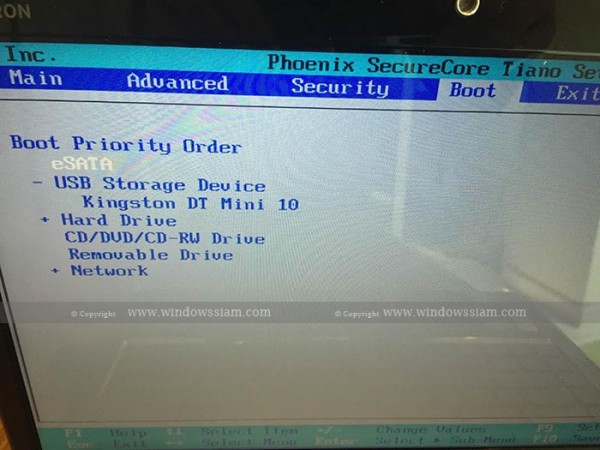
สำหรับ Windows 7 แนะนำให้ปรับ Mode SATA Operation : ให้เป็น AHCI
AHCI (Advanced Host Controller Interface ) this is a hardware mechanism that allows the software to communicate with Serial ATA (SATA) devices.
โดย AHCI เป็น ฮาร์ดแวร์ที่ควบคุมกลไกการทำงาน ระหว่างซอฟต์แวร์กับ SATA

2. จากนั้นจะขึ้นข้อความ Press any key to boot cd or dvd …. ให้ทำการกด Enter 1ครั้ง หรือรัวๆเลยก็ได้แล้วแต่ครับ
When you see text Press any key to boot cd or dvd , Please Enter your keyboard.
3. เริ่มเข้า Starting Windows
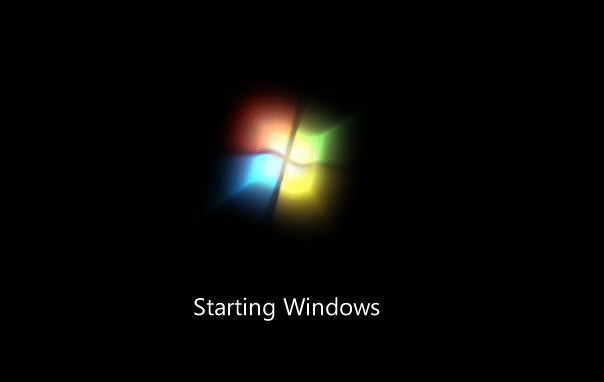
3. เข้าสู่หน้า Windows 7 Setup หรือหน้าการตั้งค่าของ Windows 7
Language to install : เลือก English
Time and Currency format : เบิอก English (United States)
Keyboard or input method : เลือก US

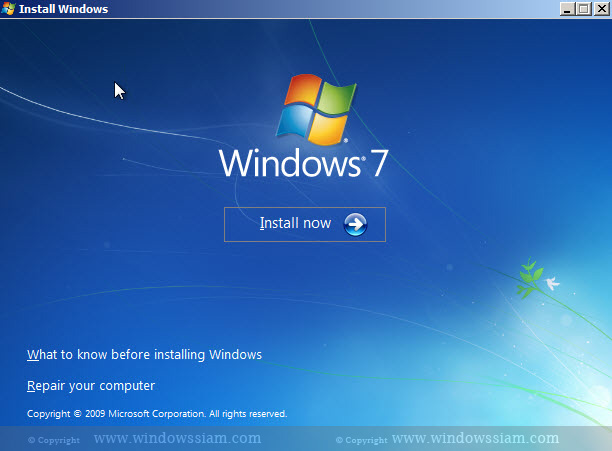
4. ทำการกด Install Now เพื่อเป็นการจะเข้าไปสู้หน้าการติดตั้ง
ถ้าไม่สามารถเข้า Windows 7ได้ เราก็สามารถมาเลือกปุ่ม Repair your computer ตรงนี้ก็ได้
Click install now
Advertisements
5. เลือก I accept the license terms > กด Next
เพื่อเป็นการยอมรับ License term ของ Microsoft

6. ทำการเลือก Custom (advance) ในการติดตั้ง

7. ในขั้นตอนตรงนี้มี 2 กรณี ให้้เลือกตามที่ผมกำลังจะอธิบายนะ
ในการ Format Windows 7 ข้อมูลของเราจะหายเฉพาะ Drive C นะ ถ้าข้อมูลใครอยู่ใน Drive D ข้อมูลจะไม่หายนะ นอกจากทำการ format ผิด DISK
7.1 กรณีแรก : กรณีเพิ่งซื้อคอมพิวเตอร์มาใหม่ และยังไม่เคยลง Windows แปลว่า Harddisk ยังไม่ได้ใช้แลยังไม่ได้แบ่ง Partition
7.1.1 .ทำการเลือก DISK ที่เรามีโดยเอาเมาส์คลิกซ้ายเลือก และจะเห็นเมนูให้ทำการกด Drive option (advanced)

7.1.2 ทำการกด New >
Size ให้ทำการใส่จำนวน Harddisk Drive C ที่เราอยากได้ เช่น 100 GB ก็ให้เอา 1024 คูณไป ก็จะได้ 102400 MB (ผมแนะนำให้ Drive C = 100 GB) ส่วนที่เหลือก็ให้ทำการคลิก New อีกครั้งแล้วก็แบ่งให้หมดจะได้เป็น Drive D
สำหรับใครที่ไม่สามารถทำการกด New ได้ ให้ทำการไปสร้างแผ่น Boot USB ลง Windows 7 USB 3.0 จากนั้นทำการติดตั้งใหม่ โดยดูได้จากหัวข้อแรกในการเตรียมไฟล์ USB
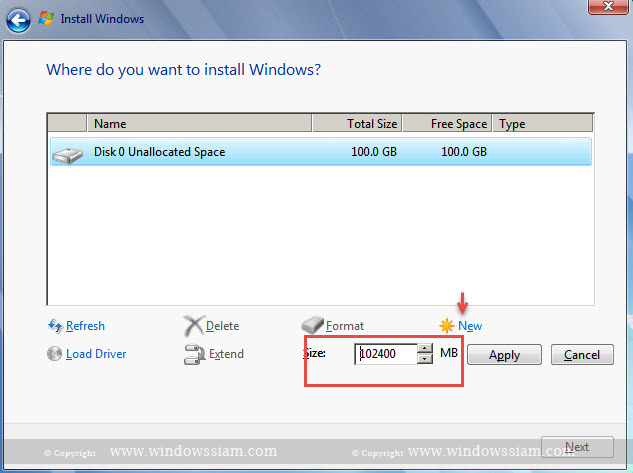
7.1.3 ให้ทำการเลือก Drive ที่เราแบ่งไว้ที่จะเป็น Drive : C โดยทำการคลิกบน Drive นั้นๆ และทำการกด Next
หมายเหตุ : ไม่ต้องสนใจ Disk ที่เป็น Type : System / System Reserved

7.2 กรณีสอง : กรณีลง Windows มาแล้ว แต่อยากทำการลง Windows 7 ใหม่
7.2.1 ให้ทำการเลือกไปที่ Drive ที่เป็น Drive C เดิมของเราปัจจุบัน (คลิกเมาส์ซ้ายเลือก) จากนั้นกด Format (โดยให้สังเกตุก่อนการ Format ว่า Drive C ของเราคือ Drive ไหน โดยให้สังเกตุจากความจุของ Harddisk หรือเราจะเข้าไปเปลี่ยน Label ของ Drive ก่อนการ Format ก็ได้ เราก็จะได้ไม่ Format ผิด Drive)
ก่อนการ format เราต้อง Backup ข้อมูลของ Drive C ที่เราที่สำคัญของเราด้วยนะ โดยทำการโยกไฟล์ทั้งหมดที่เป็นไฟล์ Word ,Excel หรือรูปไปไว้ Drive D
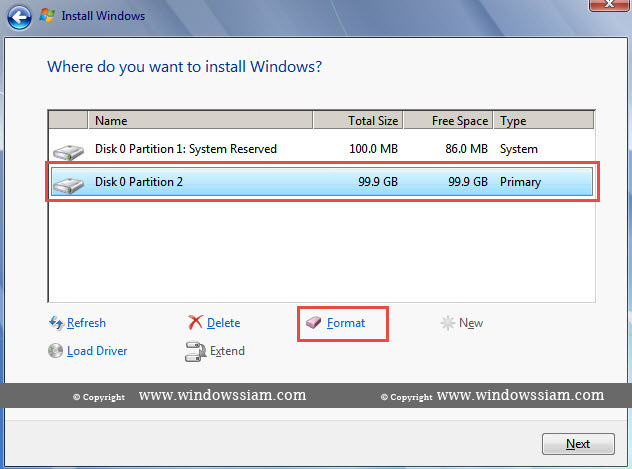
7.2.2 จากนั้นก็เลือก Drive C ที่เรา format ไป > กด Next
หมายเหตุ : ไม่ต้องสนใจ Disk ที่เป็น Type : System
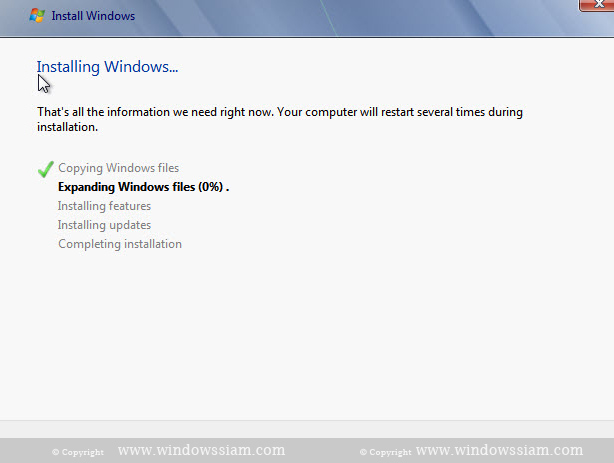
8. รอทำการติดตั้ง Windows 7 โดยขั้นตอนนี้จะใช้เวลา ประมาณ 5-10 นาที
เมื่อทำการติดตั้งเสร็จแล้ว คอมพิวเตอร์จะทำการ Restart 1 ครั้ง ใครที่เสียบ USB ก็ให้ทำการถอด USB ออกเลยก็ได้ครับผม
9. ตั้งชื่อ Type a user name : ให้เราตั้งชื่อ User ในการ Login Windows อาทิเช่น Patompon
Type a computer name : ให้ตั้งชื่อคอมพิวเตอร์

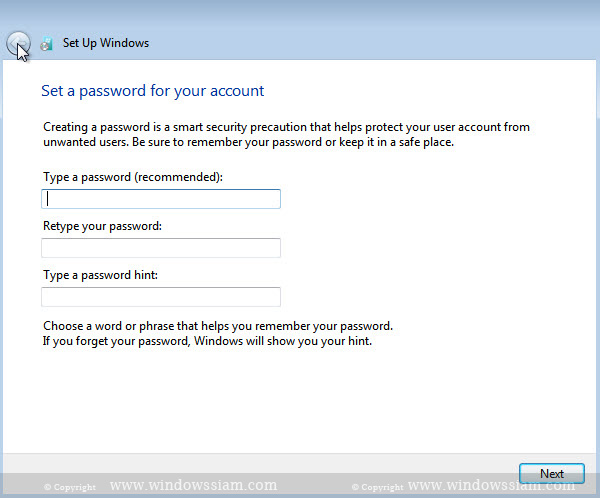
10. ทำการตั้ง Password ใส่ก็ได้ไม่ใส่ก็ได้ โดยถ้าไม่ใส่ ก็ให้ทำการกด Next ได้เลย
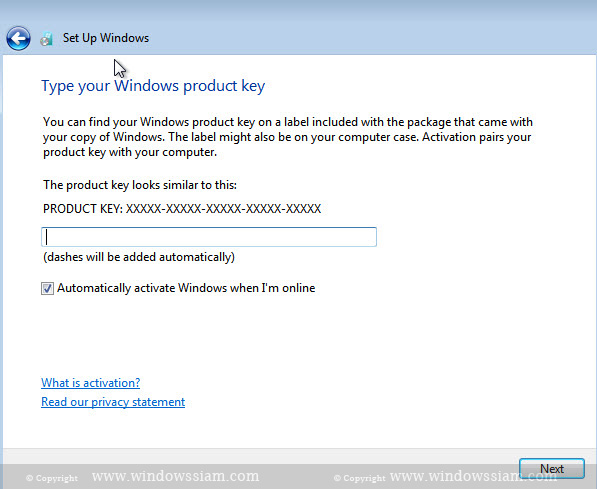
11. ใส่ Product Key Windows 7 (สำหรับใครไม่เป็นหน้านี้ก็ให้ข้ามไปได้เลยครับ)
12. สำหรับใครที่ใช้ Windows 7 แท้ ให้เลือก User Recommended Settings ในการ Update Windows 7

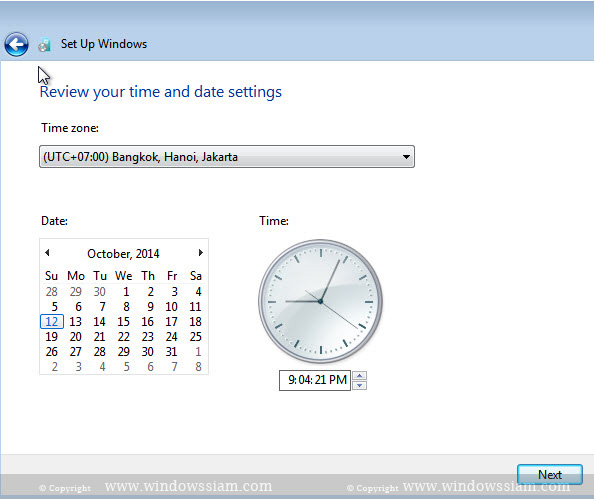
13. ตั้งเวลาของ Windows โดยให้เลือก โดยสำหรับประเทศไทยให้ทำการเลือก UTC+7 ในส่วนนี้เราสามารถทำการเปลี่ยนทีหลังได้ครับ
Time zone : UTC+7 Bangkok
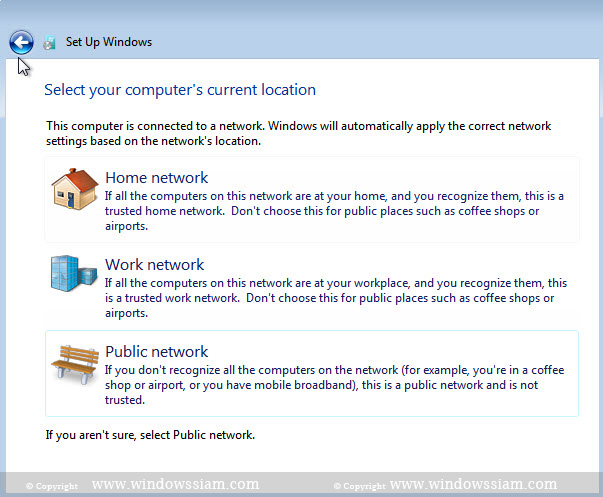
14. เลือก Publish Network (สำหรับใครไม่ขึ้นเป็นหน้านี้ก็ให้ข้ามไปได้เลยครับ)
15. เสร็จสิ้นการติดตั้ง Windows 7 USB / DVD
จากการสอนด้านบน บางภาพอาจจะไม่เหมือนกันบางจุด แนะนำว่าให้อ่านว่า Microsoft ให้ทำอะไร บางภาพบางคนไม่มีก็ไม่ต้องตกใจนะครับ
จากนั้นใครที่ต้องการลง Driver เพิ่มเติมก็ให้ทำการลง Driver ต่อได้เลยครับ โดย Drivers ต่างๆก็คือตามรุ่นของ Notebook ของเรา หรือคอมพิวเตอร์ประกอบของเราตามรุ่นของเมนบอร์ด ซึ่งบางคนถ้าไม่ลง Drivers จะไม่สามารถทำการใช้ Wireless หรือ LAN และทำการ Activate License ให้ตรงกับ Windows ของเราด้วย แนะนำว่าลง drivers ให้ตรงรุ่นกับคอมพิวเตอร์ของเรานะครับ เป็นไงมั้งครับ สำหรับการลง Windows 7
การติดตั้ง Windows 8.1 USB สำหรับมือใหม่
1. ขั้นตอนแรกให้เอาแผ่น DVD ใส่ใน DVD-ROM จากนั้นทำการ Boot คอมพิวเตอร์
– เราต้องทำการปรับให้คอมพิวเตอร์เรา Boot DVD เป็นอันดับแรก โดยการเข้าไปปรับใน BIOS หรือว่าจะทำการกด F12/F10 ตอน Boot ก็ได้ (ตอนทำการ Boot คอมพิวเตอร์ หน้าจอคอมพิวเตอร์จะบอกว่าปุ่มอะไรเข้าไปทำการตั้งค่า Setup ใน BIOS) จากนั้นให้เลือก Boot จาก DVD เป็นอันดับแรก หรือ USB
สำหรับคนที่ทำการลง Windows 8.1 ด้วย USB ก็ให้ทำการเลือก Boot เป็น USB อันดับแรกในการติดตั้ง Windows
หรือถ้าไม่อยากปรับก็ให้ทำการกดปุ่ม F12 / F10 หรือเมนูบนหน้าจอตอน Boot คอมพิวเตอร์จะมีบอกว่าปุ่มของการทำ Boot option จะต้องกดอะไร
2. เมื่อมีข้อความ Press any key to boot from CD or DVD… ให้กด Enter ไป 1 ครั้ง

3. เราก็จะเห็น Logo Windows 8.1
4. จากนั้นให้ทำการเลือกตามภาพ
Language to install : English
Time and Currency format : English
Keyboard or input method : US

5. กด Install Now

6. เลือก I accept the license terms

7. เลือก Custom : install windows only
Advertisements

8. ขั้นตอนนี้แบ่งเป็น 2 กรณี
กรณีแรก คอมพิวเตอร์ใหม่ยังไม่มีระบบ OS : ให้ทำการแบ่ง Partitions ของ Disk เราก่อน โดยการกด New แล้วเลือก จำนวน Drive C: ที่เราอยากได้ โดยแนะนำว่า Drive C ควรตั้งประมาน 100GB (102400 MB)
1 GB = 1024 MB ตัวอย่าง ถ้าเราต้องการ Drive C 100GB ก็ให้ใส่ไป 1024 x 100 = 102400 MB ดูดีๆนะหน่วยให้ใส่เป็น MB


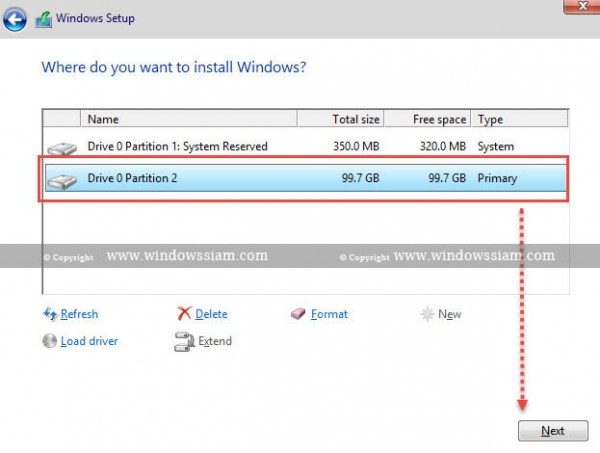
กรณีสอง กรณีจะลง Windows ใหม่ ซึ่งมี Windows เก่าลงอยู่แล้ว : ให้เลือกไปที่ Drive C หรือ Disk ที่เป็น OS เดิม จากนั้นกด Format ก่อนนะครับ แล้วกด Next เลยครับ
9. จากนั้นรอการติดตั้ง Windows 8.1
เมื่อเสร็จขั้นตอนนี้ คอมพิวเตอร์จะทำการ Restart ตัวเอง 1 รอบ โดยเราก็ไม่ต้องทำอะไรเลยครับ ปล่อยให้มันผ่านไปเข้าขั้นตอนที่ 10
สำหรับคนที่ลงด้วย USB อาจจะทำการถอด USB ได้ตั้งแต่ คอมพิวเตอร์ restart ตัวเอง


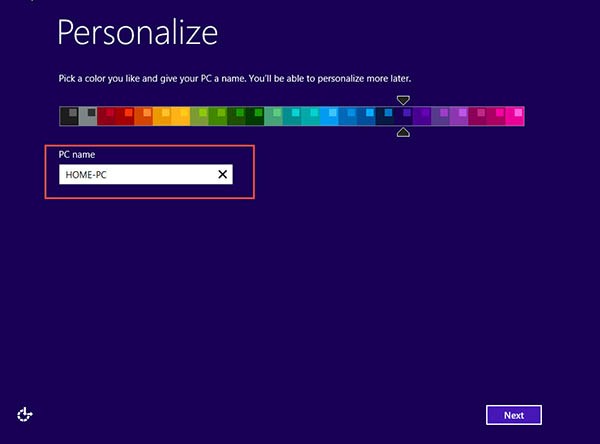
10. ให้เลือกสีพื้นหลัง และชื่อ PC Name
11. กด Use Express Settings

12. ในข้อนี้
กรณีคอมพิวเตอร์ไม่ได้ต่อ Internet ตอนติดตั้ง: ให้กด Create a local account
กรณีคอมพิวเตอร์ต่อ Internet ตอนติดตั้ง : ให้ Sign in ด้วย Account Microsoft
โดยส่วนมากผมจะเลือกที่จะไม่เลือกต่อ Internet ตอนติดตั้งเพราะจะได้ใช้ Local User Computer
ในที่นี้ผมเลือกที่ไม่ได้ต่อ Internet ตอนติดตั้งผมก็จะเลือก Create a local account จากนั้นทำการใส่ Username / Password ลงไป
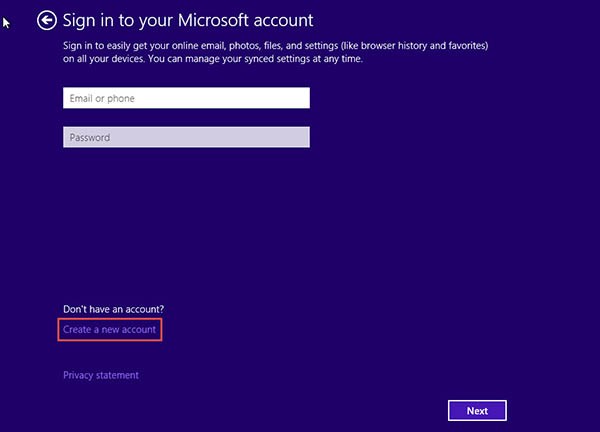
13. คลิก Sign in without a Microsoft Account
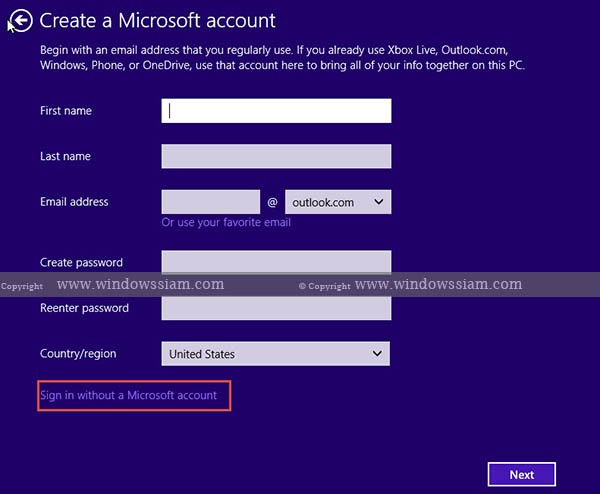
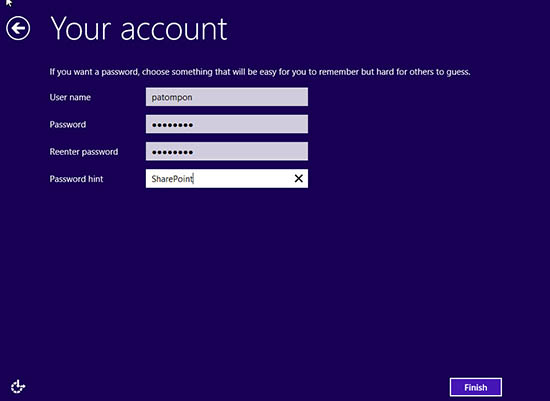
14. ทำการกรอก
User name : ทำการใส่ชื่อของเราลงไปที่จะทำการ Login คอมพิวเตอร์
Password : ทำการกรอกรหัสผ่าน
Reenter Password : ทำการกรอกรหัสผ่าน เหมือนด้านบน
Password Hint : ทำการกรอกรหัสผ่าน โดยห้ามเหมือนด้านบน ใช้ในกรณี Password ด้านบน
สำหรับใครที่ไม่อยากใส่รหัสผ่าน เพราะเป็นคอมพิวเตอร์ที่บ้าน ก็ใส่แค่ Username ก็พอครับ ส่วนรหัสผ่านต่างๆก็ไม่ต้องกรอก
15. จากนั้นรอไม่เกิน 1 นาที ระบบจะทำการ Run Wizard Windows 8.1 ให้และจะเข้าสู่หน้าจอของ Modern UI Windows 8.1
16. เรียบร้อยเสร็จสิ้นการติดตั้ง Windows 8.1
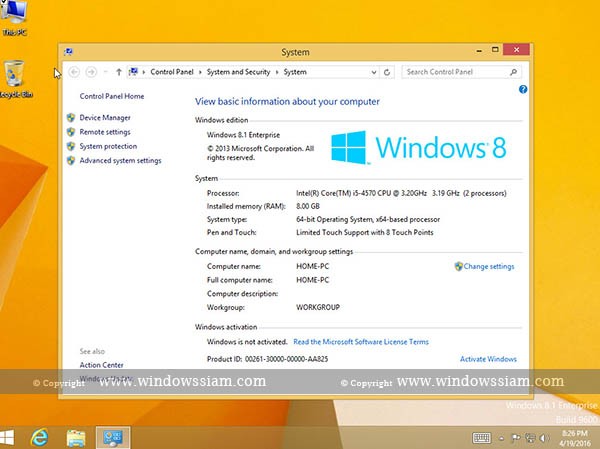
เมื่อทำการติดตั้ง Windows 8.1 เป็นที่เรียบร้อย ก็แนะนำให้ทำการ ติดตั้ง Drivers ต่างๆตามที่เราได้ดาวน์โหลดมาตามยี่ห้อนั้นๆ เช่น Drive LAN / Wireless , Drive VGA โดยให้ดูรุ่น Notebook , PC แล้วเข้าไปดาวน์โหลดตามยี่ห้อที่เราใช้คอมพิวเตอร์อยู่นั้นเองวิธีการสอนลง Windows 8.1 นั้น ที่ผมสอนเป็นไงมั้งครับ ง่ายใช่ไหมละครับ ใครๆก็ลงได้ครับ จะได้ไม่ต้องไปเพิ่งช่างคอมพิวเตอร์ในการลงครับ ซึ่งอย่างที่ผมบอกแนะนำว่าให้ทำการอ่านบทความวิธีการลง Windows 8.1 ก่อนรอบหนึ่ง แล้วค่อยทำการติดตั้งเอง
อ้างอิง
https://www.windowssiam.com
https://www.windowssiam.com
นางสาวเมธาวี นัยนา ปวช.2/2 คอมพิวเตอร์
